

重要须知
本章节介绍了安装和使用 OmniGlove 手套时必须遵守的重要须知,OmniGlove 手套是一款用于机器人数据采集与遥操作系统的电子设备,在首次使用之前,必须仔细阅读本说明书,全面了解其相关安全警示与风险。相关人员在使用过程中需严格遵守本说明书中所有说明和指导信息。
1.1 安全警示与使用注意事项
严禁在高温、高湿环境中使用或存放 OmniGlove。
严禁在易燃、易爆环境中使用或存放 OmniGlove。
严禁将 OmniGlove 靠近火源或热源。
严禁用力拉扯手腕处、传感模组与线缆。
请勿让 OmniGlove 承受过大的外力、弯折、挤压和冲击。
严禁佩戴 OmniGlove 直接抓取过重、过热、尖锐、表面粗糙或有腐蚀性的物体。
严禁让 OmniGlove 接触液体与带电部件。
严禁佩戴 OmniGlove 操作危险机械。由此导致的人身伤害及财产损失,公司不承担任何责任。
严禁将 OmniGlove 作为劳保防护手套使用。OmniGlove 为数据采集与遥操作设备,不具备防夹、防压、防烫等防护功能。
使用 OmniGlove 遥操作机器人时,须同时遵守机器人的安全规范。
严禁未成年人单独操作 OmniGlove。确需使用时,须在具备操作资质的成年人员全程监护和指导下进行。
未接受过产品安全操作培训、不熟悉设备运行逻辑与安全规范的人员,严禁独立进行通电运行与调试操作。
严禁在酒后、疲劳或服用影响判断及反应能力的药物后操作 OmniGlove。
严禁行动或认知能力受限人员独立操作 OmniGlove。
使用前确保所有线缆与接口完好无损。遇到短路、过热等异常情况时,立即断开电源。
佩戴心脏起搏器等植入式医疗设备的人员,使用前请咨询医生。
1.2 潜在风险评估
机械危害:因佩戴手套接触尖锐物体、或将手部伸入运动部件区域而导致压伤、擦伤等。
电气危害:因接触带电零件或使用破损线缆而导致电烧伤或触电。
高温危害:因佩戴手套长时间接触高温物体或设备高温表面而导致皮肤烧伤等。
噪音危害:无。
振动危害:无。
辐射危害:无。
材料/物质危害:长时间穿戴可能导致皮肤闷热、过敏等不适,如出现不适请立即停止使用并摘除手套。
人体工程学危害:长时间连续穿戴采集数据可能引起手部疲劳与劳损,请合理安排采集时长并适当休息。
环境危害:无。
1.3 质保与售后服务范围
OmniGlove 手套享有6个月保修期。质保期内,若在投入使用后出现因制造或材料不良所致的缺陷,公司提供必要的备用部件予以更换或维修。若设备缺陷是由处理不当、未遵循本说明书中所述的相关信息或私自拆卸产品所致,则本产品质量保证立即失效。保修期届满后,公司保留向客户收取更换或维修费用的权利。在保修期外,如果设备呈现缺陷,公司不承担由此引起的任何损害或损失,包括但不限于生产损失或对其他生产设备造成的损坏。
手套织物属于易损部分,正常使用导致的磨损、起球、变形和污渍不在保修范围内。
除说明书明确允许的操作外,严禁私自拆解 OmniGlove,否则将导致《硬件销售协议》中保修相关条款失效。如发生任何故障,请及时联系售后维修人员。
客户可另行购买延保或OmniCare+服务,请联系销售或客户服务团队了解具体内容。
1.4 免责声明
公司致力于不断提高产品可靠性和性能,并因此保留升级产品的权利,恕不另行通知。公司已尽力确保本手册内容的准确性和完整性,但对手册中可能存在的错误或遗漏不承担责任。由于产品持续改进、版本更新或排版印刷等原因,手册内容可能与实际产品存在差异,请以实际产品及公司最新发布的信息为准,如发现错误或遗漏,请及时与公司联系。
以下情况导致的故障不在本保修范围内:
1)未按用户手册要求穿戴、连接其他控制设备;
2)未经允许,私自拆装手套;
3)使用时超出本说明书所示规格或标准;
4)由于运输不当导致的产品损坏;
5)事故或碰撞导致的损坏;
6)因手型与产品不匹配而强行穿戴,导致的产品功能损坏;
7)火灾、地震、海啸、雷击、大风和洪水等自然灾害。
8)在通电状态下未按要求插拔手套端线束接口导致的故障。
9)因使用非指定工具或未按指定方法拆装而导致的任何产品损坏或其他损失,均由操作者自行承担。
本公司对于因客户违反本章节内的免责声明而造成的任何损失或伤害不承担任何责任。请客户在购买和使用本产品前,仔细阅读并同意本免责声明。
1.5 维护与保养说明
为保证 OmniGlove 长期稳定运行,请按照以下要求进行保养与存放。
如长期存放,建议将本产品平放在干燥、温度适宜、无强光、无腐蚀性气体、无强电磁干扰、远离火源和热源的环境中。
长期存放时,应断开通信供电线束,避免手套长期处于受力、弯折、挤压或悬挂状态,不要折叠触觉区域或挤压 EMF 模块。建议使用原包装或防尘、防震包装进行保护。
在没有保护的情况下,严禁让 OmniGlove 接触液体(酒、水、饮料等)、沙尘和腐蚀物,应避免雨淋。如不慎接触,请立即切断电源,及时检查接口、传感模组和线缆状态。
请勿用水浸泡 OmniGlove 或向其喷洒清洁液。请勿使用酒精、强酸、强碱、腐蚀性清洁剂、挥发性溶剂或研磨性材料清洁手套。可以使用干燥洁净的软布擦拭手套表面,去除浮尘。
请定期维护和检查,确保传感模组、线缆、接口等组件正常,避免因老化或损坏导致危险。
手套发生故障后,请勿自行拆卸或强行继续使用。应记录故障现象、发生时间、使用环境及异常提示,并及时联系售后维修人员。非授权维修、私自拆解、改装或使用非原厂配件造成的损坏,可能导致保修条款失效,相关风险由使用者自行承担。
1.6 环保与废弃处理声明
本产品属于电子电器废弃物范畴,请依据 WEEE(废旧电子电气设备)指令相关要求进行回收处置。产品废弃时禁止与普通生活垃圾混合投放,请在产品报废后将其送至当地具备资质的电子废弃物回收网点,通过专业分类处置实现资源回收与无害化处理,降低对生态环境的潜在影响。
本产品严格遵循 RoHS环保法规要求,产品各部件有害物质含量均符合法定限值标准。
1.7 生产厂家信息
厂家名称 | 上海临界点创新智能科技有限公司 |
厂家地址 | 上海市徐汇区天平路185号11层1107室 |
联系方式 | 021-20960883 |
产品介绍
2.1 产品概述
OmniGlove 是一款面向机器人数据采集与遥操作的智能数据手套,实时采集人手位姿数据,Pro版还能同时采集全掌触觉数据。轻薄耐用,数据稳定不漂移,适合长时间连续采集。

2.2 产品亮点
位姿精确: 6 个 EMF 模块覆盖手指及手腕,位置精度 1.5mm RMS,姿态精度 ≤3° RMS。
腕手一体解算:手腕与手指在同一链路中一体解算,无需外置手腕追踪器。
全掌触觉(Pro版): 单手约750个触觉点、覆盖17 个传感区域(四指指尖/指中/指根、拇指指尖/指中、手掌),量程 0–20N,分辨率 0.1N,最小触发力 10g,空间分辨率<3mm,数据输出率125Hz。
抗磁、无零漂: EMF 内置抗磁算法 + IMU 融合抗磁,在电机、金属结构等磁干扰环境下仍可稳定工作,长时间连续采集无需中途校准。
低延迟: 运动到数据延迟 10ms,输出帧率 125Hz,满足遥操作的实时性要求。
轻薄低负担: OG重量约75g,OG-Pro重量约100g,线缆重量约30g,适合长时间穿戴。
数采遥操两用: 适用于灵巧手遥操作、触觉数据采集和人机交互实验。
2.3 产品参数
参数 | 数值或描述 |
基本参数 | |
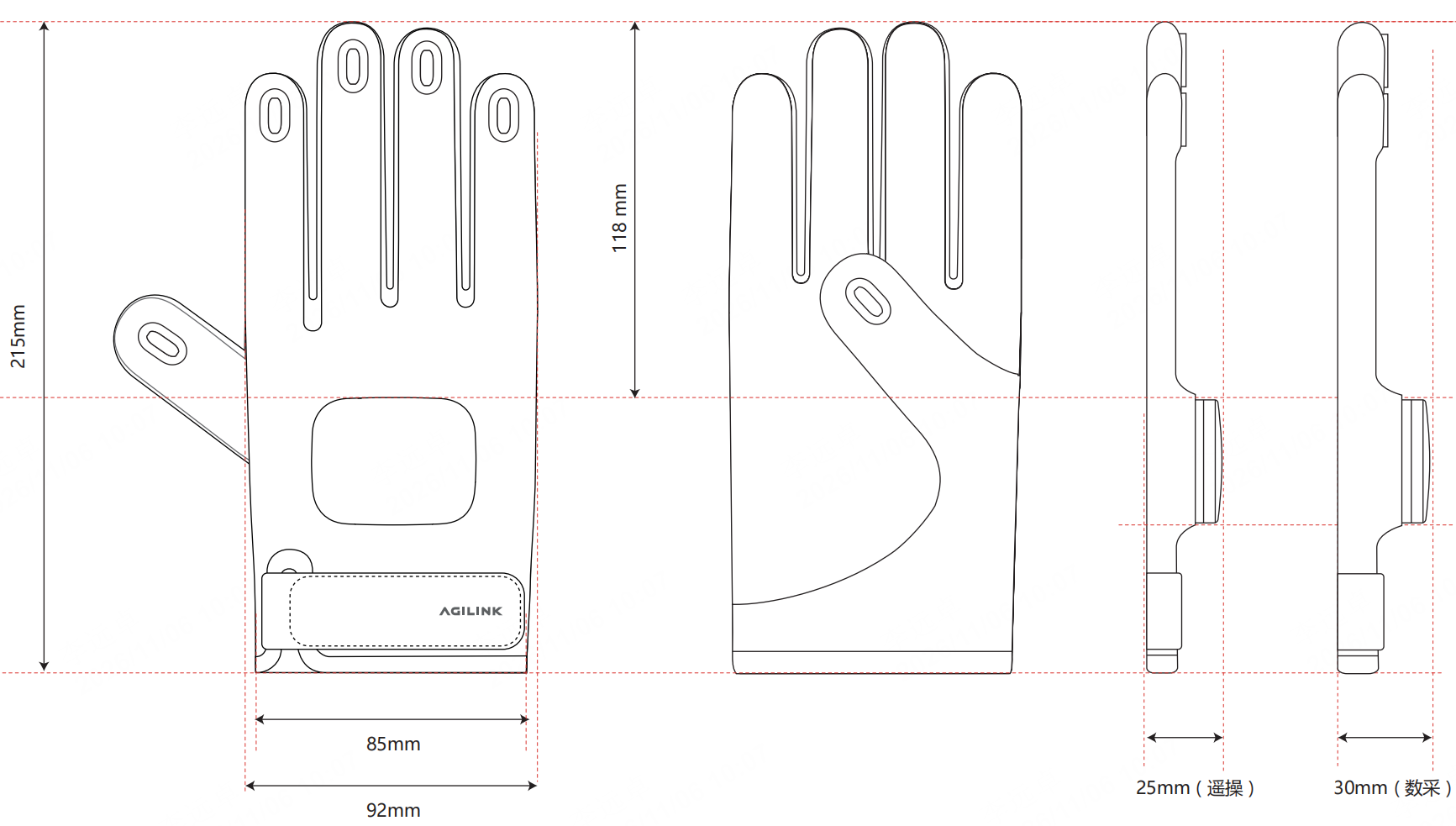
尺寸 | 长215mm,掌宽92mm |
手套净重 | 标准版 75±5g,Pro版 100±5g |
含线缆总重 | 标准版 105±5g,Pro版 130±5g |
位姿追踪 | |
EMF 模块 | 6个(1个手背发射器,5个指尖接收器) |
位置精度 | 0.1m |
位置准度 | 1mm(典型值) |
姿态准度 | 1.5°(典型值) |
输出率 | 125 Hz |
运动到数据延迟 | 10 ms |
抗磁方式 | EMF 内置抗磁算法 + IMU 融合抗磁 |
零漂 | 无零漂,长时间连续采集无需中途校准 |
惯性测量单元(IMU) | |
数量 | 7个 |
采样率 | 1000 Hz |
加速度量程 | ±16g |
角速度量程 | ±2000 °/s |
触觉 Pro款 | |
传感器类型 | 全掌一维力触觉 |
触觉点位数 | 746个,分布于17个传感区域,测点间距<3mm |
覆盖区域 | 四指指尖、指中、指根;拇指指尖、指根;手掌 |
压力量程 | 0-20 N |
力分辨率 | 0.1 N |
最小触发力 | 10 g |
输出率 | 125 Hz |
电气与接口 | |
供电与数据接口 | USB 支持供电及数据, 5V DC |
线缆 | 通信供电二合一线束,USB-A(电脑端)转XH2.54(手套端) |
扩展接口 | 腕部定位接口(4-pin)、整机控制摇杆接口(4-pin),用于连接选配件 |
软件与数据 | |
上位机 | 支持 Windows、Linux |
标定方式 | 6步个人标定 |
输出数据 | 21个关节角;21个手部关键点位姿;5个指尖目标位姿;腕部姿态;触觉压力数据(Pro版) |
数据格式 | CSV 录制;UDP 实时输出;支持 SDK |
环境要求 | |
工作温度 | -10 ~ 45 °C |
存储温度 | -10 ~ 70℃ |
工作湿度 | < 80% RH,无冷凝 |
存储湿度 | < 90% RH,无冷凝 |
注:
[1] 以上各表参数,根据不同业务场景、不同型号参数配置等情况,在应用中有所差异,请以实物为准。
[2] 产品外观后续可能会有升级调整,请以实物为准。
2.4 外观尺寸图
2.5 触觉点位图
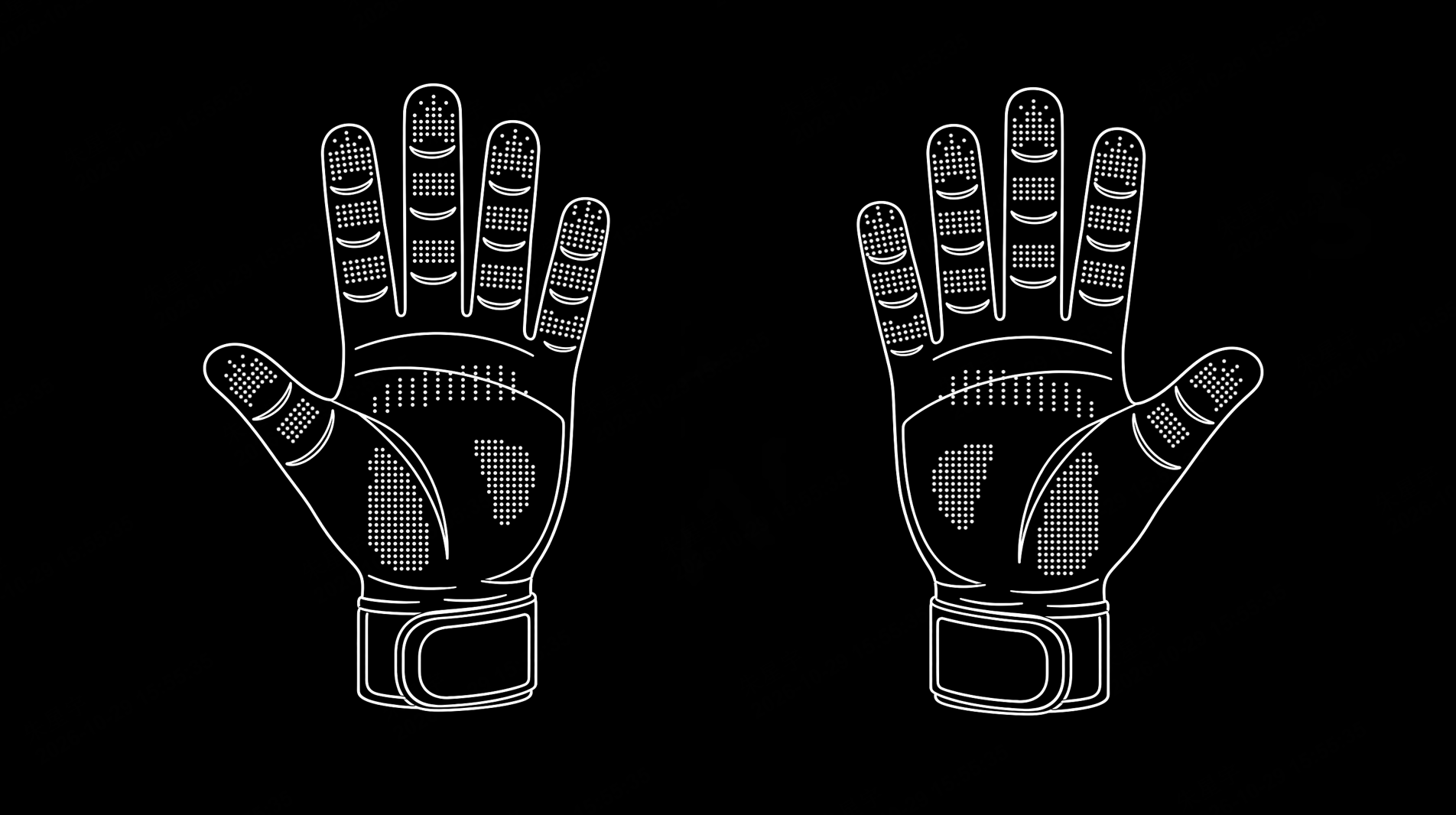
仅OmniGlove Pro版本支持触觉信息采集
当前版本共746个触觉点位
2.6 指示灯状态说明
状态优先级从低到高,多个状态同时存在时,高优先级状态覆盖低优先级状态,同一时刻只显示一种指示灯状态。
优先级 | 图示 | 颜色 | 模式 | 含义 |
|---|---|---|---|---|
0 | ⚫ | 灭 | 熄灭 | 设备未供电 |
1 | ⚪ | 白色 | 常亮 | 正常运行 |
2 | ⚪ | 白色 | 闪烁 | 设备启动中 |
3 | 🔴 | 红色 | 呼吸(4 秒/周期:渐亮 2 秒、渐灭 2 秒) | 工厂模式 |
4 | ⚪🔴 | 白色/红色 | 白红交替闪烁 1Hz(白色 500ms、红色 500ms) | 故障:时间同步异常 |
5 | 🔴 | 红色 | 快闪 2Hz | 故障:硬件异常 |
6 | 🔴 | 红色 | 常亮 | 固件升级中,请勿拔出 USB 线 |
优先级4、5对应的故障详情均可在上位机软件中查看。
开箱与安装指引
3.1 装箱清单
OmniGlove 装箱清单(标配项) | ||
|---|---|---|
序号 | 描述 | 数量 |
1 | OmniGlove手套一双 | 1 |
2 | 通信供电二合一 USB 线束 | 1 |
3 | 追踪器转接支架 | 1 |
4 | 快速使用指南 | 1 |
5 | 出厂合格证 | 1 |
上表列明产品开箱后应包含的全部标配物料,请对照核对。
另有选配配件,不含于标配装箱清单,可根据需要另行采购,也可按需求提供定制。
OmniGlove 选配清单 | ||
|---|---|---|
序号 | 配件 | 说明 |
1 | 整机操作摇杆 | 自研配件;遥控机器人整机 |
2 | 腕部定位模块 | 自研配件;测量腕部与手背的相对位姿 |
3 | 腕部二维码模块 | 自研配件;测量定位腕部与头环的相对位姿 |
3.2连接与穿戴
将 OmniGlove 手套连接至电脑并使用时,所需物料、工具及步骤如下:
准备物料
序号 | 物料或工具 | 数量 |
1 | OmniGlove手套一双 | 1 |
2 | 通信供电二合一 USB 线束 | 1 |
3 | 电脑或主控设备 | 1 |
如需使用选配件,请另行准备
硬件连接
使用 USB 线束连接手套 USB 接口与电脑的 USB 接口。
设备上电后,指示灯白色闪烁,表示设备正在启动;转为白色常亮后,设备进入运行状态。
打开上位机软件,连接设备,操作方法详见6.3设备连接。
穿戴与脱下
穿戴
将各手指对准指套,从掌心一侧把手套拉上,用力点放在掌心,不要拽手腕处。
调整指尖:每个指尖的EMF接收器应位于指甲的正上方,贴合但不压迫。
调整采集模块到手背正中,贴好手腕绑带,松紧以不压迫手臂为宜。线缆留出余量,手腕弯曲时不受拉扯。
脱下
逐个捏住各手指的布料往外拉,不要拉扯 EMF 模块。
重要提示:穿戴后、连接软件前,请确保:
保持手指微弯、自然放松状态
不要交叉指尖 EMF 模块,不要握拳
安装Tracker(可选)
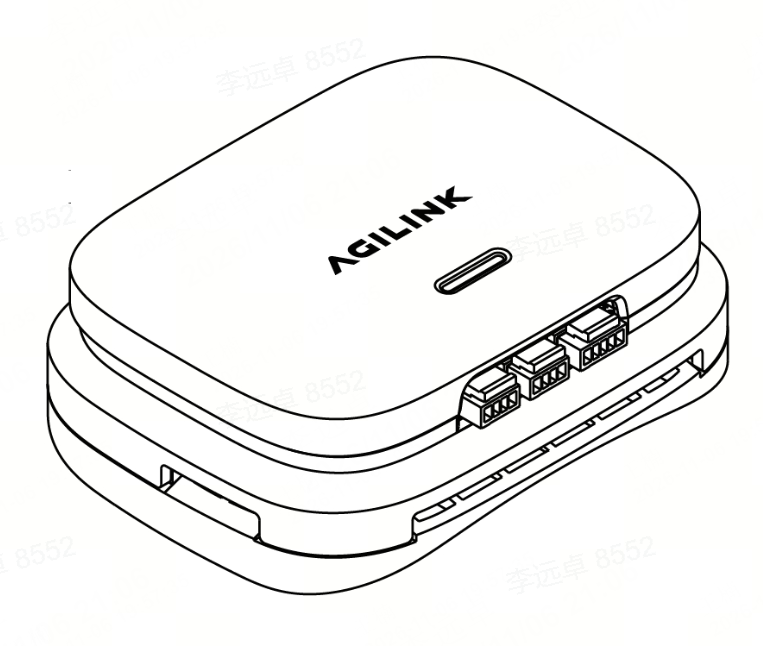
如需外接 Tracker 进行空间追踪:
揭开手背 EMF 发射模块表面的盖板。
将转接支架安装到发射壳体上。
将 Tracker 固定到转接支架上。
不同型号的 Tracker 可能需要不同的转接件。
接口信息
4.1 电气和通信接口
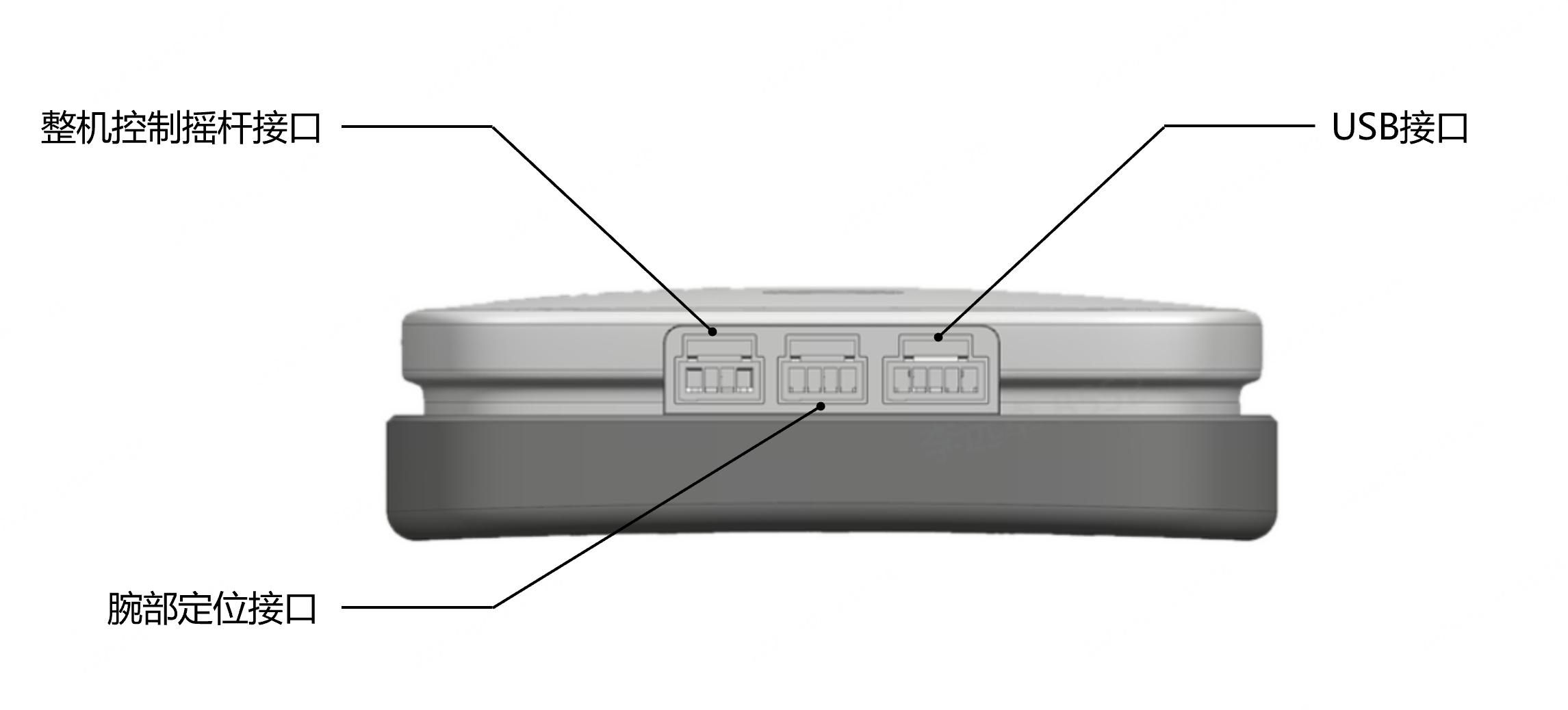
接口 | 功能 |
USB接口(XH2.54, 5-pin) | 5V 供电,USB 2.0 标准协议通信,用于连接电脑或主控设备 |
腕部定位接口(4-pin) | 连接腕部定位模块(选配件) |
整机控制摇杆接口(4-pin) | 连接整机控制摇杆(选配件) |
注:
三个接口外形相近,请按上图对应连接。腕部定位接口和整机控制摇杆接口仅用于连接临界点提供的选配件。
所有接口均需在断电情况下进行插拔操作。
4.2 OmniGlove 通信供电二合一线束
用户可以通过 OmniGlove 通信供电二合一 USB 线束(随手套配送)连接 OmniGlove 手套和主控设备。线束一端为 USB-A (公头),用于连接电脑端或主控设备端,另一端为 XH2.54 标准接口(公头),用于连接手套端的USB接口,线材长度 1.5m。
线序及定义如下:
线序 | USB 标准对应 | 类型 | 线束颜色 | 功能 |
|---|---|---|---|---|
1 | VBUS | 电源 | 红 | 电源正极,5V 供电输入 |
2 | D- | 数据 | 白 | USB 差分数据对负端 |
3 | D+ | 数据 | 绿 | USB 差分数据对正端 |
4 | GND | 地 | 黑 | 电源地与信号地 |
5 | Shield | 屏蔽 | 灰 | 屏蔽层,抗电磁干扰 |
坐标系定义
5.1 数据与坐标系总览:
OmniGlove 的输入和输出使用不同的参考坐标系:
输入在发射器坐标系(TX 系)下 —— 系统接收的每个位置与姿态,均为指尖接收器相对手背发射器的测量值。
输出在腕坐标系(腕系)下 —— 手部关键点、指尖目标、腕部姿态全部以当前手的腕坐标系为参考。
系统不输出全局位姿 —— 输出中不包含手腕或指尖在机器人基座、房间、或相机坐标系下的位置,如有需求,请外接追踪器。详见 3.2.4 安装追踪器。
TX系与腕系之间通过个人标定关联:
手套测量(TX 系) ──个人标定──▶ 腕系 ──▶ 关节角 / 关键点 / 指尖目标
各项数据的坐标系对照:
数据 | 方向 | 参考坐标系 | 形式与单位 |
指尖RX原始位姿(每指) | 输入 | TX 系 | 位置(m)+欧拉角(°),内旋 ZYX,顺序 [yaw, pitch, roll] |
腕部接收器原始位姿 | 输入(可选) | TX 系 | 同上;姿态用于腕部姿态输出,位置仅作记录 |
关节角(21个) | 输出 | — (关节变量) | 弧度;符号约定见 §5.2.4 |
手部关键点位姿(21个) | 输出 | 腕系 | 位置(m)+单位四元数 (x,y,z,w) |
指尖目标位姿(5个) | 输出 | 腕系 | 同上;由传感器直接推导,与关键点语义不同、不能混用 |
腕部姿态 | 输出(可能为空) | 腕系,相对标定零位 | 四元数 (x,y,z,w)+旋转矩阵 |
5.2 坐标系约定
基本约定
右手系:所有坐标系均为右手坐标系,符合 ROS 约定(REP-103),可直接接入现有工具链。腕系轴向按手部解剖方向定义,与 ROS 机体坐标系的轴向不同,接机器人时仍需一次显式安装变换。
单位:长度米、角度为弧度;唯一例外是输入欧拉角,单位为度。
旋转表示:输出使用单位四元数,分量顺序 (x,y,z,w)(部分生态为 wxyz,接入时务必核对);输入使用欧拉角。
腕系(输出参考坐标系)
腕系固定于手部模型根部,原点由标定确定,轴向按解剖方向定义:
轴 | 指向 | 左右手 |
+X | 桡侧(拇指一侧) | 相同 |
+Y | 左手:背侧;/ 右手:掌侧 | 相反 |
+Z | 近端(由指根指向腕与前臂) | 相同 |
左右手腕系互为 Y 镜像:只有+Y 方向相反。
发射器 TX 系(输入参考坐标系)
轴 | 指向 | 左右手 |
+X | 左手:桡侧;右手:尺侧 | 相反 |
+Y | 远端(沿手背指向指根) | 相同 |
+Z | 背侧(垂直手背向外) | 相同 |
TX 与指环的轴向为标称安装方向(设计约定:X 桡 / Y 远 / Z 背);实际佩戴偏差由个人标定自动补偿,无需手动修正。
腕部接收器同样在 TX 系下测量;系统只使用它的姿态,其自身轴向不影响输出。
关节角符号约定
21 个输出关节角是手指的关节变量,不是空间坐标。(MCP 屈曲、MCP 侧摆、PIP 屈曲、DIP 屈曲),共 16 个;拇指 5 个(CMC 旋转、CMC 屈曲、CMC 外展、MCP 屈曲、IP 屈曲)。
以下符号规则对左右手同样适用:
关节 | 正(+) | 负(−) |
四指 MCP / PIP / DIP 屈曲 | 屈曲(指尖弯向掌侧) | 伸展 |
四指 MCP 侧摆 | 指尖向尺侧(小指方向)偏摆 | 指尖向桡侧(拇指方向)偏摆 |
拇指 CMC 旋转 | 向对指方向回转 | 背离对指方向 |
拇指 CMC / MCP / IP 屈曲 | 屈曲 | 伸展 |
拇指 CMC 外展 | 外展 | 内收 |
5.3 左右手规则
轴向镜像关系
左右手各有一套镜像的手模型,标定、关节限位和配置各自独立。左右手的差异已内置在模型与标定中,运行时不做任何镜像处理。轴向差异规律:
坐标系 | 左手 | 右手 |
腕系(输出参考) | X 桡侧 / Y 背侧 / Z 近端 | X 桡侧 / Y 掌侧 / Z 近端 |
TX系(输入参考,标称) | X 桡侧 / Y 远端 / Z 背侧 | X 尺侧 / Y 远端 / Z 背侧 |
指尖接收器 | 同 TX 系 | 同 TX 系 |
两个坐标系左右手不同的轴不一样:腕系是 +Y 相反,TX 系是 +X 相反。原因在于:
发射器在两只手套上的安装方向相同。从手背看,TX 系的 +X 都指向右侧,这个方向在左手上是拇指侧,在右手上是小指侧。
腕系按解剖方向定义,+X 始终指向拇指侧。
因此,不能简单地通过取反或交换坐标轴,把左手数据当作右手数据使用。
关节角符号一致性
同名关节、同一符号,表示同一个解剖方向。 左右手均为"屈曲为正",下游无需对某一只手的关节角整体取负。
注:同样是屈曲,指尖在各自腕系中的坐标变化方向不同:左手指尖向 −Y 移动,右手指尖向 +Y 移动。这是因为两只手腕系的 +Y 方向相反,实际的物理动作是一样的。
Frame | 左手 | 右手 |
腕系 | X 桡 / Y 背 / Z 近 | X 桡 / Y 掌 / Z 近 |
发射器 TX(标称) | X 桡 / Y 远 / Z 背 | X 尺 / Y 远 / Z 背 |
指尖 RX(标称) | X 桡 / Y 远 / Z 背 | X 尺 / Y 远 / Z 背 |
数据互换限制
限制 | 说明 |
标定不可跨手 | 每只手的标定文件只能用于这只手。加载另一只手的标定文件时,系统会直接报错,不会自动改用其他文件 |
原始数据不可跨手解算 | 左右手的原始数据必须用各自的标定文件处理,不能通过取反或交换坐标轴转换。 |
5.4 Frame 层级结构
全局层级
系统的坐标系边界是手腕:从腕系向指尖覆盖整只手(掌+五指);腕以上(前臂、身体、机器人本体、房间、相机)不在系统内:
[世界 / 机器人基座 / 相机]     ← 系统外,使用方接入
        ↑
[腕部跟踪器(Tracker)]        ← 系统外,可选
        ↑ 安装变换(使用方标定)
[腕系 wrist] ★                 ← 系统根 · 全部输出的参考系
        ├── 手部模型层级(详见 5.4.2)
        └── 手套传感器层级 (详见 5.4.3)
手部模型层级
腕系 wrist ★(根 · 全部输出的参考系)
├── 发射器安装参考位(仅示意)
└── 掌部
    ├── 拇指链(CMC → MCP → IP → 指尖)
    ├── 食指链(MCP → PIP → DIP → 指尖)
    ├── 中指链(MCP → PIP → DIP → 指尖)
    ├── 无名指链(MCP → PIP → DIP → 指尖)
    └── 小指链(MCP → PIP → DIP → 指尖)
手套传感器层级
传感器通过个人标定(固定,一次标定)与每帧测量(连续更新)挂接到腕系:
手腕
└── 发射器 TX 系(输入参考)
    ├──〔每帧测量〕五指指尖接收器
    └──〔每帧测量〕腕部接收器(可选)

发射器 TX 系 ──个人标定──▶ 腕系 ★(输出参考)
输出关键点对照
输出的 21 个关键点取自上述层级的对应关节与指尖,全部在腕系中表达:
关键点 | 解剖位置 | 备注 |
Wrist | 腕系原点 | 恒为单位位姿(用作参考标记,不是外部测量值) |
拇指 CMC / MCP / IP / TIP | 腕掌关节 / 掌指关节 / 指间关节 / 指尖 | 每指 4 点 |
四指 MCP / PIP / DIP / TIP | 掌指关节 / 近端指间关节 / 远端指间关节 / 指尖 | 每指 4 点,四指顺序为食指,中指,无名指,小拇指 |
5.5 传感器安装参数
下表列出发射器(TX)和指尖接收器(RX)的测量中心到壳体各面的距离,以确定手背安装Tracker到TX的坐标转换关系。
TX安装参数(以右手为例):
方向 | 对应腕系轴 | 参考基准 | 距离 |
远端 | -Z | 壳体前端 | 28.70 mm |
近端 | +Z | 壳体后端 | 8.36 mm |
桡侧 | +X | 壳体左端 | 25.22 mm |
尺侧 | -X | 壳体右端 | 25.10 mm |
手掌法向 | -Y | 壳体顶面 | 2.91 mm |
RX安装参数(以右手为例):
方向 | 对应腕系轴 | 参考基准 | 距离 |
远端 | -Z | 壳体前端 | 11.84 mm |
近端 | +Z | 壳体后端 | 12.31 mm |
桡侧 | +X | 壳体左端 | 7.84 mm |
尺侧 | -X | 壳体右端 | 7.95 mm |
手掌法向 | -Y | 壳体顶面 | 2.05 mm |
注:桡侧为拇指方向,尺侧为小指方向,远端为指尖方向,近端为手腕方向,掌为手掌法向方向,背为手背法向方向。
上位机使用说明
适用版本 1.0.0,以最新版为准:OmniGlove Toolbox 安装与详细使用说明
6.1 系统要求与安装包
系统 | 推荐安装 | 免安装方式 | 启动入口 |
Ubuntu 22.04/24.04 x86_64 桌面版 | .deb 安装包 | 完整解压 .tar.gz | 应用菜单或 run.sh |
Windows x64 | setup.exe 安装包 | 完整解压 .zip | 开始菜单或 运行OmniGloveToolbox.exe |
下载地址: https://github.com/AgibotTech/agilink_omniglove_toolbox
不支持 macOS 和 ARM 平台。
电脑需具备正常的桌面环境和 OpenGL 图形驱动。三维模型和仿真窗口依赖图形渲染。
安装包已包含运行所需的全部组件,无需另外安装 Qt、Python 或 SDK。手套驱动、CAN 适配器驱动和通信线路需按硬件要求另行准备。
硬件准备
准备对应手别的 OmniGlove 手套及支持数据传输的连接线,确认连接器插紧、线缆不受拉扯。
双手使用时准备左右两只手套。标定和遥操作时,每个手别应只接入一只对应手套。
关闭其他占用手套的程序,包括重复打开的 Toolbox、SDK 示例程序和固件维护工具。
按3.2正确佩戴。传感器位置固定,手指能自然伸直、弯曲和对指。
使用触觉版手套时,首次收到有效数据后保持触觉区域不接触任何物体约 2 秒,等待自动置零。
实机遥操作还需准备匹配型号的灵巧手、供电电源、通信线缆及适配器。并为灵巧手的手指运动留出空间,再启动控制。
几个容易混淆的概念
概念 | 含义 |
已识别 | 软件发现了手套 |
已连接 | 软件与手套建立了连接 |
数据有效 | 模型、坐标或触觉随动作变化。只显示静态手部模型,不代表已收到数据。 |
压力置零 | 以当前无接触状态作为触觉基线。 |
姿态归零 | 调整模型显示的姿态参考。 |
视角复位 | 恢复默认观察角度。 |
个人标定 | 拟合你的手部参数。 |
标定已保存/已写入手套 | 标定完成后先保存为文件。请注意,写入手套并读回校验通过后,遥操作才会使用新标定。请在标定完成后点击写入手套按钮,再进行接下来的操作 |
压力置零、姿态归零、视角复位和个人标定用途各不相同,不能互相替代。
6.2 安装 更新与卸载
Ubuntu 安装版
以 1.0.0 为例,在安装包所在目录打开终端:
sudo apt install ./omniglove-toolbox_1.0.0-1_amd64.deb
安装成功后,从 Ubuntu 应用菜单搜索并打开“OmniGlove Toolbox”。安装版默认部署在 /opt/omniglove-toolbox;需要在终端启动时,也可执行:
/opt/omniglove-toolbox/run.sh
安装过程会配置手套正常运行模式和 DFU 模式的 USB 权限。日常使用以普通用户启动。安装后若未识别设备,先重新插拔手套,再在“设备设置”中点击“重新识别”。
Ubuntu 压缩包免安装版
完整解压安装包,保留全部子目录、库文件、脚本和资源,然后首次运行:
tar -xzf omniglove-toolbox-1.0.0-linux-x86_64.tar.gz
cd omniglove-toolbox-1.0.0-linux-x86_64
sudo share/udev/install-usb-rules.sh
./run.sh
第三行命令用于配置 USB 权限,每台电脑只需执行一次。之后直接在该文件夹中运行
./run.sh即可。
注意
保留解压后的全部文件夹(lib、bin、share 等),不要只复制可执行文件。
不要用 sudo 启动软件来代替 USB 权限配置。
终端提示找不到文件时,检查当前所在文件夹,以及命令中的版本号是否与文件名一致。
Windows 安装版
下载
omniglove-toolbox-1.0.0-windows-x86_64-setup.exe。双击安装器,按提示选择语言、安装目录并完成管理员认证。
安装器发现已有版本时,会提示升级、同版重装或降级;核对目标目录和版本后继续。
安装完成后从开始菜单打开“OmniGlove Toolbox”。默认安装目录位于 Program Files 下。
接入手套,并检查 Windows 设备管理器中的设备驱动。手套需要使用 WinUSB.sys,上位机安装器不会自动安装或更改 USB 硬件驱动。
Windows ZIP 免安装版
将 omniglove-toolbox-1.0.0-windows-x86_64.zip 完整解压到可读写目录,然后双击包根目录中的 OmniGloveToolbox.exe。程序无需单独安装 Qt、SDK 或 Python。
注意 保留文件夹内的全部 DLL、模型和运行环境。缺少文件时,重新完整解压官方安装包,不要从其他版本的文件夹中复制单个 DLL。
提示 CAN 适配器驱动请按厂商说明安装。灵巧手的通信驱动尚未准备好时,也可以先连接手套、查看数据和运行仿真。
更新软件
更新前
停止遥操作和标定。正在录制时,点击"停止并保存"。如有固件正在写入,等待写入完成。
退出 Toolbox 和仿真窗口,关闭固件维护工具。
备份个人标定文件、录制文件和需要保留的日志。记录手套 SN、固件版本和灵巧手的连接参数。
安装新版本
安装版:运行新版本的安装程序。免安装版:解压到一个新的空文件夹。
更新后
打开新版本,在侧栏底部确认版本号。重新识别设备,依次检查张手、弯曲、触觉和短时录制。
提示
更新软件不会升级手套固件,也不会重新标定。软件更新、固件升级和个人标定需分别操作。
卸载
版本 | 卸载方式 |
Ubuntu 安装版 | 运行 |
Ubuntu 免安装版 | 在解压文件夹中运行 |
Windows 安装版 | 在系统应用列表或开始菜单中卸载,或运行安装目录中的 |
Windows 免安装版 | 运行根目录中的 |
卸载仅清理程序文件,个人数据默认保留。卸载前仍建议备份重要文件。USB 和 CAN 硬件驱动不会随上位机卸载而自动移除,请另行卸载。
6.3 界面导航与首次使用
界面布局
区域 | 说明 |
左侧导航栏 | 按"数据视图"”操作"”系统"三组排列各功能页面,底部显示软件版本号。 |
顶栏 | 显示当前模式(实时或回放)和设备状态,可切换外观和语言。 |
工作区 | 显示当前页面的内容。 |
分组 | 页面 | 用途 | 首次使用时检查 |
数据视图 | 触觉分布 | 查看逐点触觉、区域合力、趋势曲线和滑移方向。 | 触觉数据有效;不接触时读数回到基线。 |
手部模型 | 显示三维手部模型和触觉点位,对比抗磁效果。 | 模型跟随手指动作。 | |
运动轨迹 | 查看指尖位置、坐标和运动轨迹。 | 左右手窗口与实际动作对应。 | |
操作 | 标定 | 完成六个标定动作,校验、保存标定并写入手套。 | 标定手别、保存目录和质量提示。 |
遥操作 | 选择灵巧手型号,运行仿真或控制实机。 | 型号、手别、运行方式和连接参数。 | |
固件升级 | 查看设备版本,校验并升级固件。 | 目标设备、固件类型和版本。 | |
系统 | 设备设置 | 识别、连接和断开设备,查看设备信息,调整界面外观。 | 手别、UID、SN 和连接状态。 |
日志 | 查看本次运行记录和诊断信息。 | 错误信息、来源和发生时间。 |
在"设备设置"的"界面外观"中,可以选择浅色或深色主题,并调整布局密度和文字大小,修改后立即生效。窗口较小时,部分区域会折叠或需要滚动查看。找不到某个按钮时,先展开相关区域。
首次使用流程
启动软件,在侧栏底部确认版本号。
接入一只手套,进入"设备设置",点击"重新识别"。
核对识别到的设备,点击设备卡片上的"连接"。列表中只有要使用的设备时,也可以点击"连接所有设备"。
PRO版,保持触觉区域不接触任何物体约 2 秒,然后进入"触觉分布",轻触手指检查响应。
进入"手部模型",缓慢张手、弯曲手指并对指,确认模型跟随动作,手别正确。
进入"运动轨迹",活动手指,确认指尖坐标和轨迹随之变化。
如果手套已有标定且跟踪正常,可以开始录制或仿真。需要个人标定时,按 6.5 完成标定并写入手套。
正式采集前,先录制一段短动作。停止并保存后打开回放,确认数据和文件正常。
6.4 设备识别与连接
识别与身份核对
进入"设备设置",点击"重新识别"。识别完成后,"已识别设备"列表会为每只手套显示一张设备卡片:
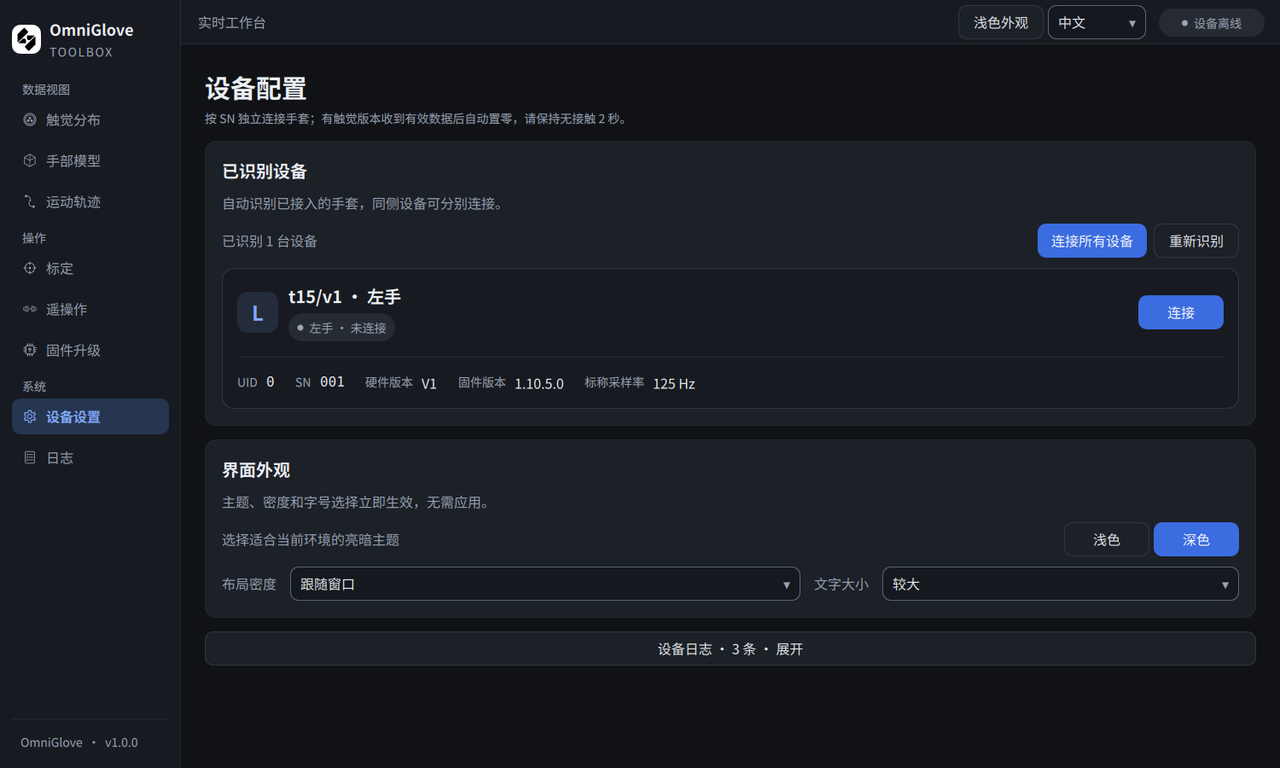
信息 | 说明 |
名称与手别 | 设备名称,以及左手或右手。 |
UID | 区分不同设备。 |
SN | 设备序列号,用于设备记录和售后服务。 |
硬件版本/固件版本 | 当前设备的硬件和固件版本。 |
标称采样率 | 设备的设计采样率,不代表界面刷新速度或实际有效帧率。 |
某项信息读取失败时,卡片上会显示"未读取到"或错误提示。结合连接状态和日志(见 6.12)判断原因。
多设备连接时先确认每张卡片的手别和身份,避免把同侧备用手套当成目标手套。首次建立使用记录时,建议保存左右手 SN 和固件版本。
连接 单手与双手
单手:点击目标设备卡片上的"连接"。
双手:核对左右两只手套后分别点击"连接"。列表中只有要使用的设备时,也可以点击"连接所有设备"。
连接后,所有页面共用这次连接,无需在每个页面重复连接。点击设备卡片上的"断开"可结束连接。
注意
同时接入多只同侧手套时,先核对每张卡片的手别和 SN,避免把备用手套当成目标手套。
标定、写入手套和遥操作时,每个手别只能接入一只手套。
录制或任务运行时,部分连接按钮不可用。先停止当前任务并保存,再修改连接。
检查连接是否正常
设备卡片显示"已连接",只说明连接已经建立。按以下顺序确认数据有效:
核对设备卡片上的手别和连接状态。
活动手指,确认"手部模型"跟随动作,"运动轨迹"中的坐标和轨迹随之更新。
轻触手指,确认"触觉分布"中对应区域发生变化。(Pro版)
页面显示"等待数据"或"保持姿态"时,连接可能已经建立,只是当前页面还没收到所需的有效数据。
提示标准版手套没有触觉传感器,触觉页面没有数据属于正常情况,不代表手套断开。标准版可以正常使用手部模型、运动轨迹和遥操作功能。
6.5 标定
六步标定会根据你的手形拟合手部参数,用于手部模型显示和遥操作。一次标定一只手,按引导完成六个动作。
何时需要标定
以下情况需要重新标定:
首次使用手套;
更换佩戴者;
调整过传感器位置;
自然张手或对指时,模型长期明显偏离实际动作。
每次启动软件不需要重新标定。先检查手套现有标定的跟踪效果,有明显偏差再重新标定。
开始前准备
标定时远离金属、磁体和导磁物体,以及电脑、手机等电子设备。
标定前摘下戒指、手表等饰品。
可以同时接入左右手套,但当前标定的手别只能接入一只手套。首次标定时,建议只接入正在标定的那只手套,避免选错设备。
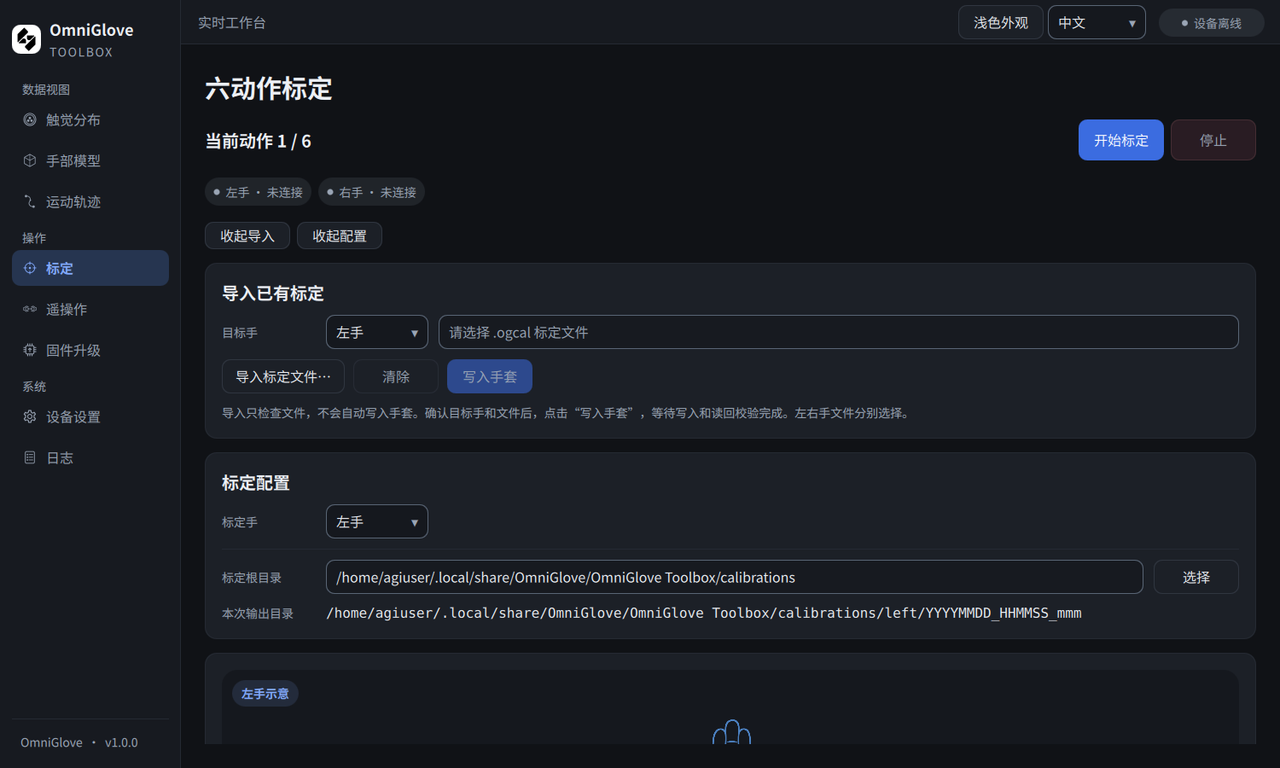
区域 | 说明 |
当前动作 / 开始标定 / 停止 | 显示当前是第几个动作。开始/停止标定 |
导入已有标定 | 选择手别,导入已存在的标定文件,写入手套 |
标定配置 | 选择标定手别,设置标定根目录,查看本次输出目录 |
动作示意 | 显示当前动作的手势图、名称和操作提示。 |
操作步骤
停止遥操作和录制,退出回放。
进入"标定",在"标定配置"中选择"左手"或"右手"。配置区折叠时,点击"调整标定配置"展开。
查看"标定根目录"。需要更改时,点击"选择",换到有写入权限、空间充足的文件夹。
核对"本次输出目录"。每次标定的结果按手别和采集时间分别保存,不会覆盖之前的结果。
戴好手套,放松手掌和手腕,点击"开始标定"。软件会连接所选手别的手套,并开始采集。
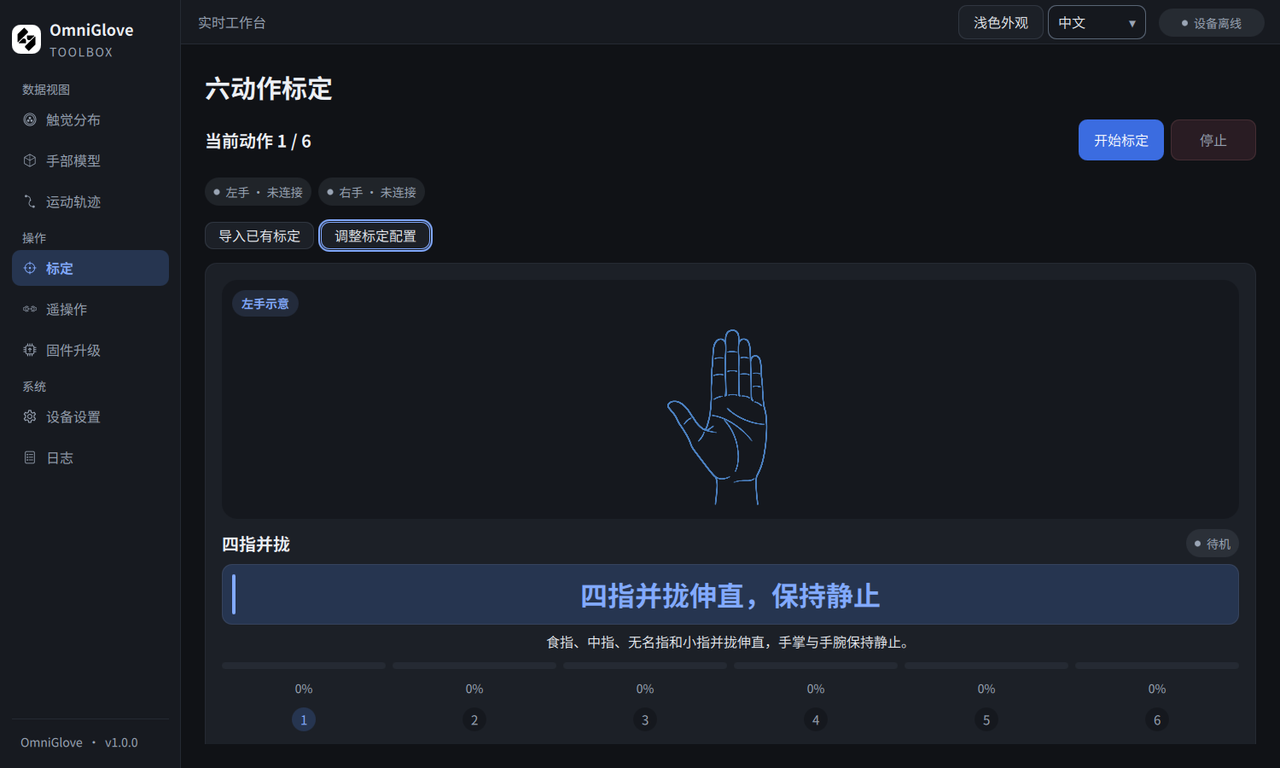
标定动作
顺序 | 动作 | 图示 | 执行要点 |
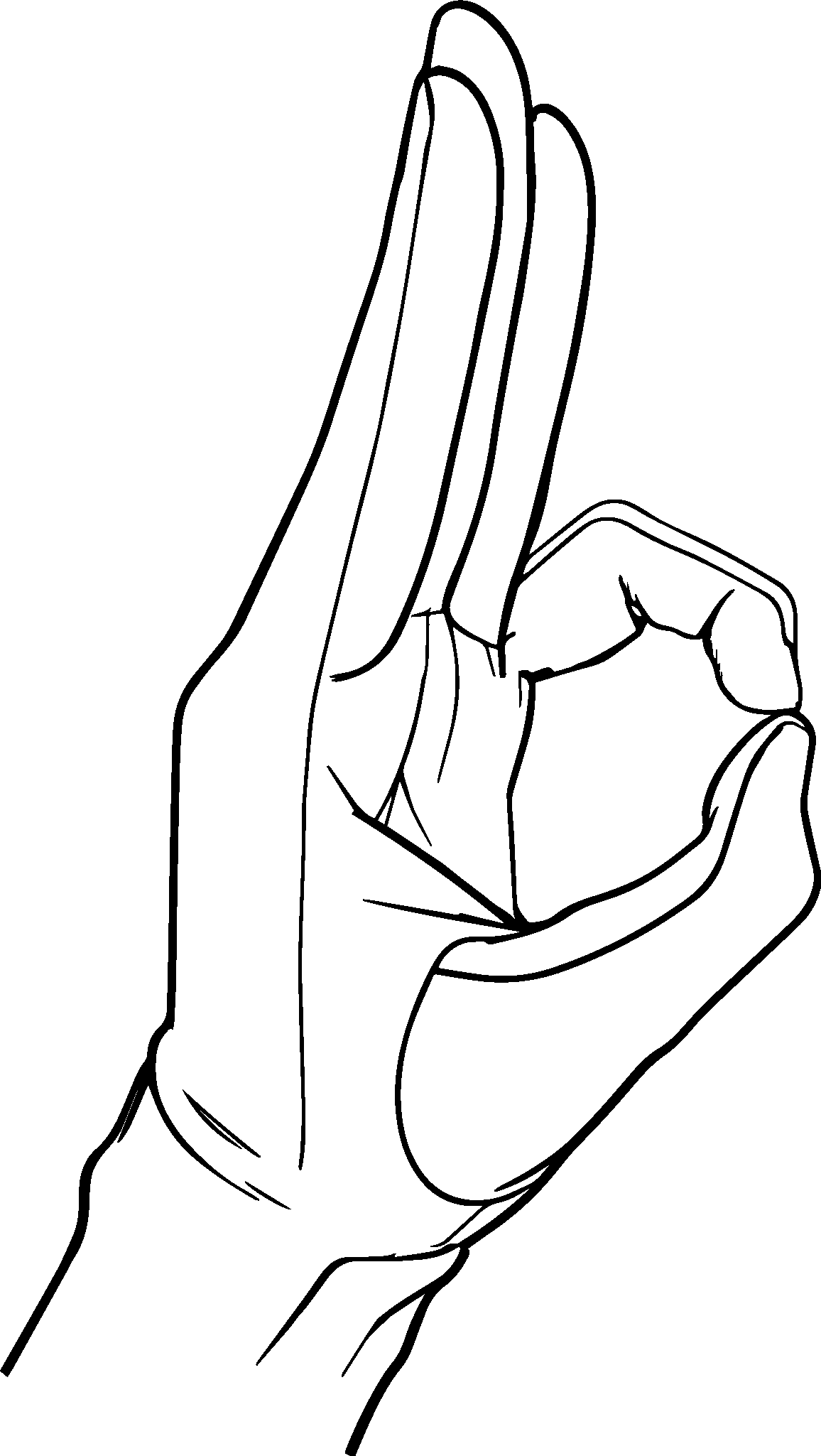
1 | 平放 |
| 手指自然伸直,保持静止;避免紧绷、抖动和明显弯曲 |
2 | 四指根部弯曲 |
| 伸直 → 四指根部向掌心弯曲 → 伸直,连续完成两次屈伸;其余指节尽量伸直,手掌和手腕不动 |
3 | 拇指与食指对指 |
| 拇指指腹轻触食指指腹,保持稳定 |
4 | 拇指与中指对指 |
| 先完全松开上一组,再轻触中指指腹 |
5 | 拇指与无名指对指 |
| 完全分开后按新提示轻触,避免同时碰到其他指腹 |
6 | 拇指与小指对指 |
| 按图示自然对指,保持稳定,不用力挤压 |
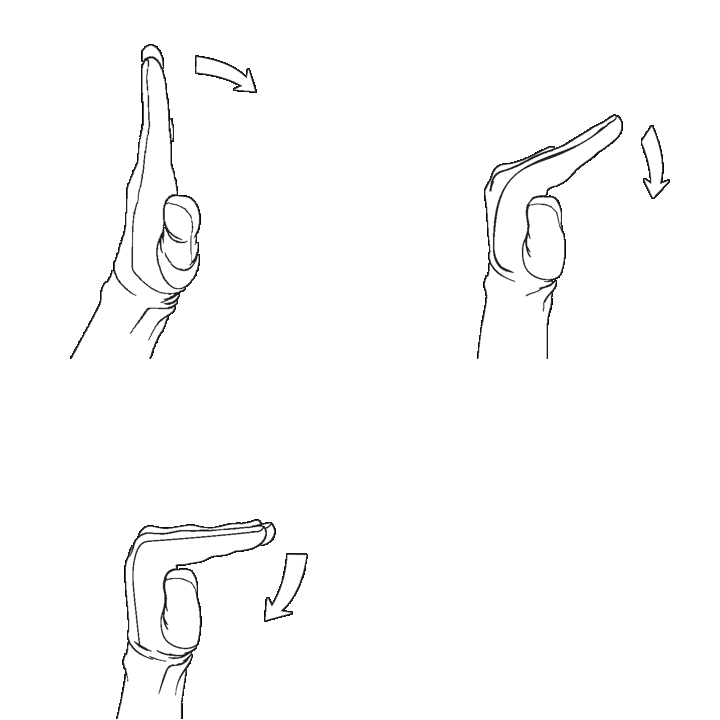
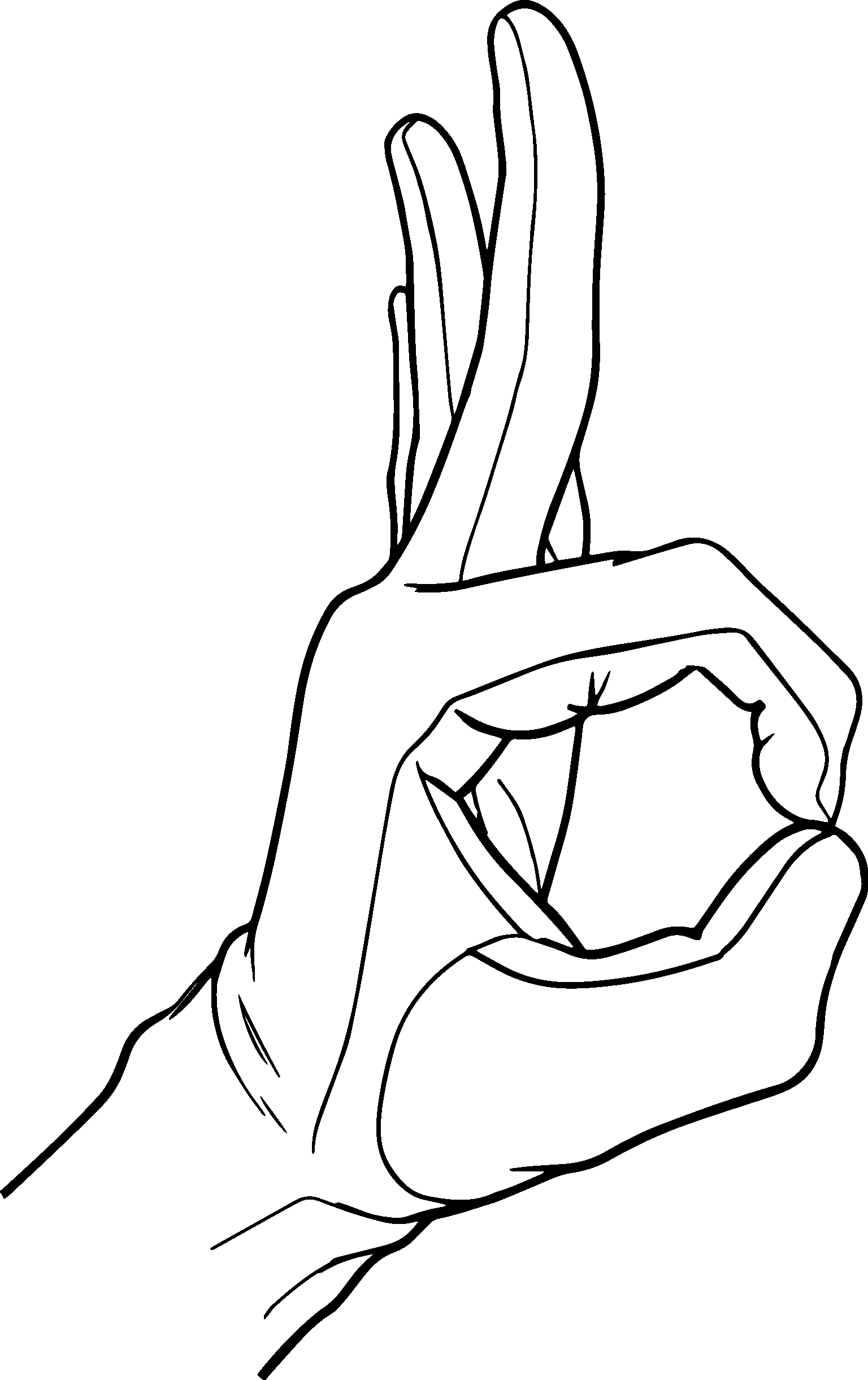
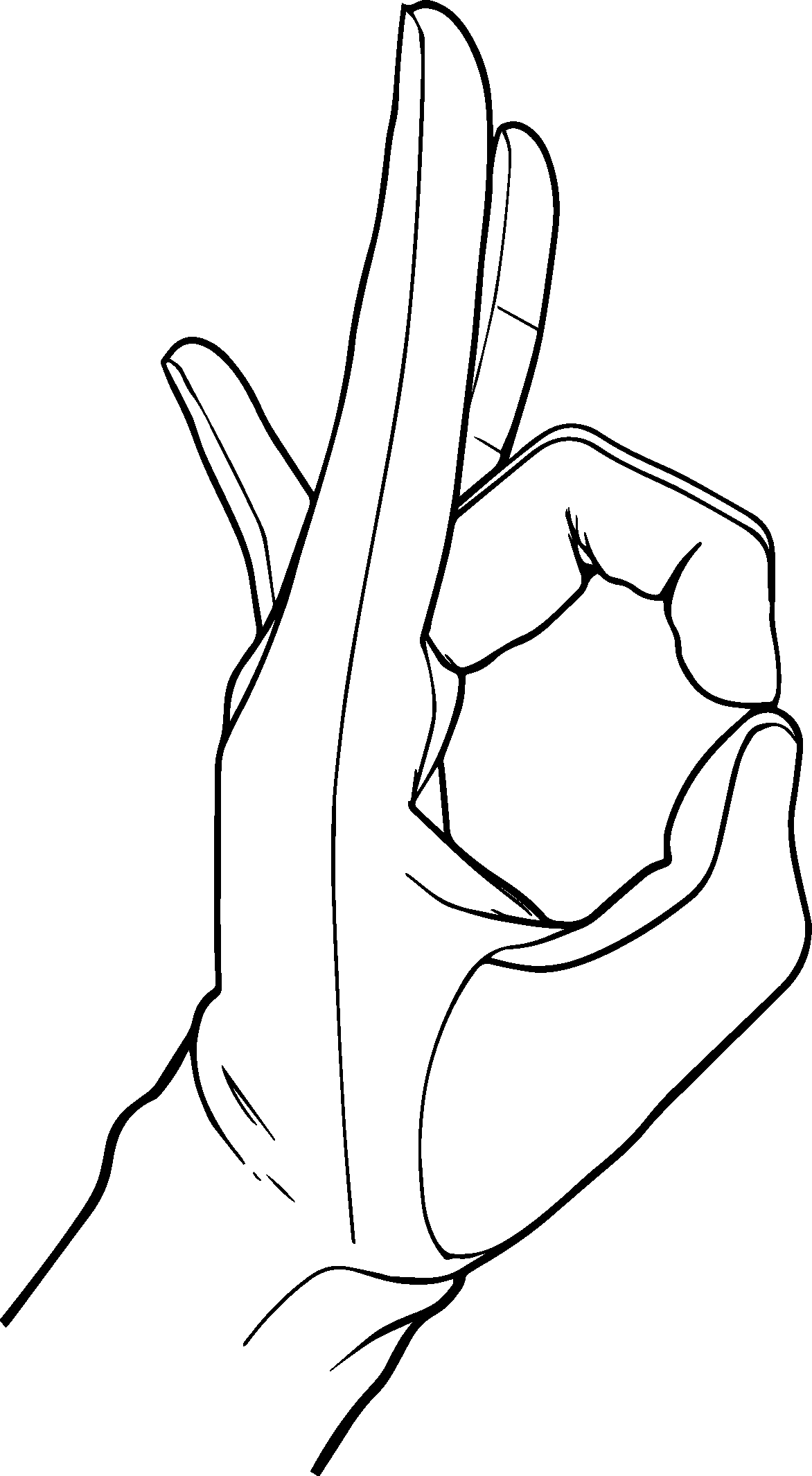
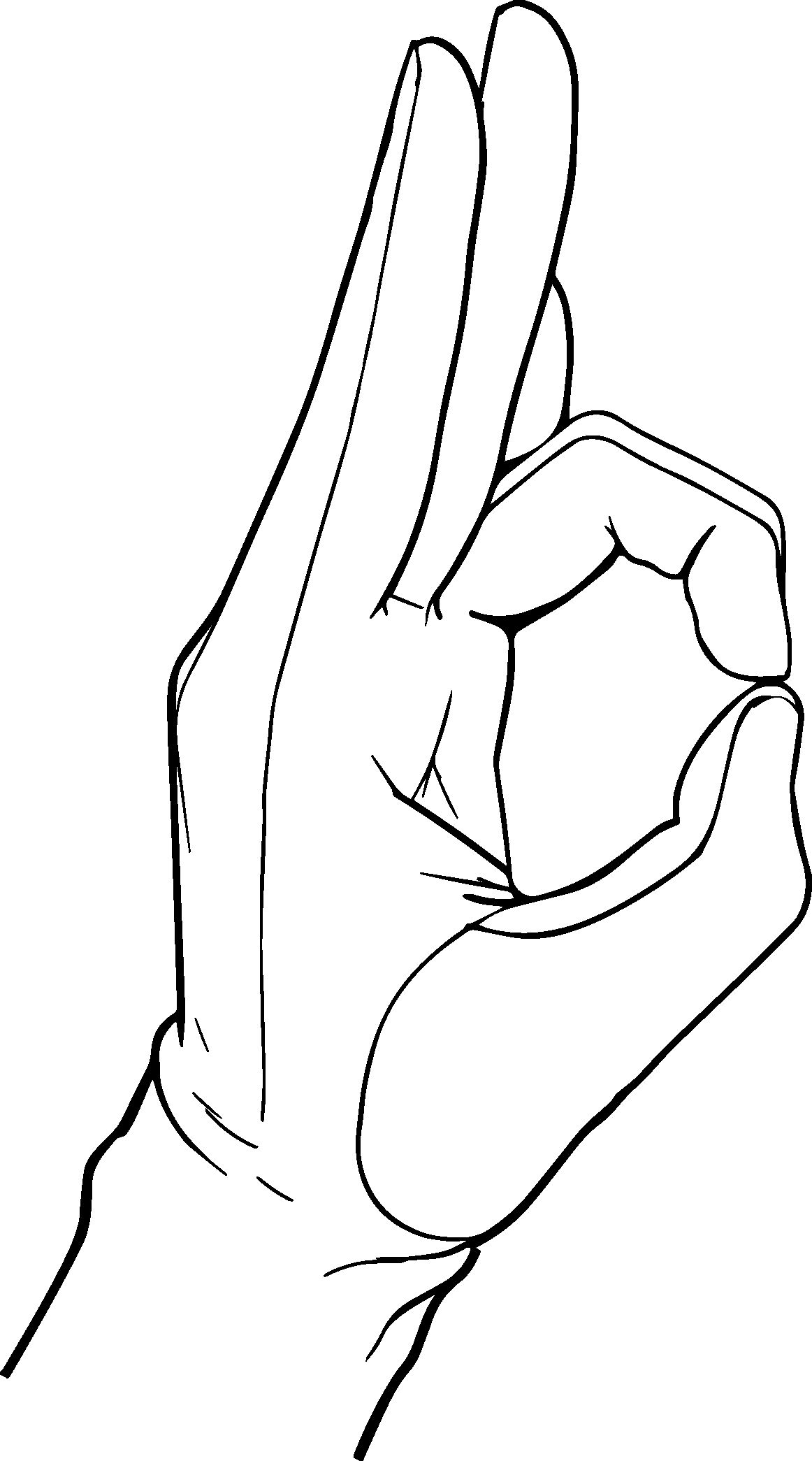
提示
动作 2 要完整做出"伸直 → 弯曲 → 伸直"的过程。只停在弯曲姿势,无法完成采集。
对指时用指腹轻触,不要用指甲碰,也不要用力挤压来对准位置。
切换对指时如果提示"请先完全松开对指",让拇指和所有手指完全分开,等新提示出现后再触碰下一根手指。不要一直捏着上一根手指直接换到下一根。
进度与质量提示
采集时,界面会显示当前动作、六步进度、有效样本数、有效率,以及当前动作的质量信息。
提示 | 处理方法 |
正在检查当前动作 | 保持动作,等待检查完成。 |
动作重试 / 数据不足 / 姿势不稳定 / 采集重新开始 | 按质量提示调整动作,不要急于进入下一步。 |
当前动作进度清零 | 属于正常情况。软件丢弃了不合格的数据,避免它进入标定结果。重新完成当前动作即可。 |
单个动作的进度达到 100%,不代表标定成功。完成六个动作后,软件会统一拟合并做整体校验,通过后标定才算完成。整体校验失败时,需要重新开始标定。
保存结果与写入手套
整体校验通过后,程序在本次输出目录的 candidates 子目录保存同名
.ogcal标定文件和.urdf个人手部模型。两份文件成功保存后,界面提示“标定完成,文件已保存”。点击“打开结果目录”可查看并备份结果。
如需立即让手套使用新标定,点击“写入手套”,保持连接,等待写入和读回校验完成。
出现“标定文件已写入手套,读回校验通过”后,再进入模型页或遥操作页复查。
分别做自然伸直、根部弯曲和四组对指,确认左右手没有错配,跟踪效果符合预期。
只保存
.ogcal文件不会更新手套里的标定,必须点击"写入手套"。"手部模型"页面中的"POST 模型标定"只调整电脑上的模型显示,同样不能代替"写入手套"。
失败、停止与重试
情况 | 处理方法 |
文件已保存,但写入手套失败 | 检查目标手套和连接,然后点击"重试写入手套",不需要重做六个动作。保留 .ogcal 和 .urdf 文件。 |
采集中途需要停止 | 点击"停止",等待状态切换完成、手套释放。未通过整体校验的采集结果不能作为有效标定使用。已生成的文件可以留在本次输出目录,方便排查问题。 |
多次标定失败 | 依次检查:传感器是否固定好,动作是否做完整,手别是否选对,是否接入了多只同侧手套。仍然失败时,查看"标定日志"(见 6.12)。 |
6.6 触觉分布
"触觉分布"页面实时显示左右手触觉点的接触位置和强弱,也可以查看区域合力、趋势曲线和滑移方向。本节内容仅适用于 Pro 版。
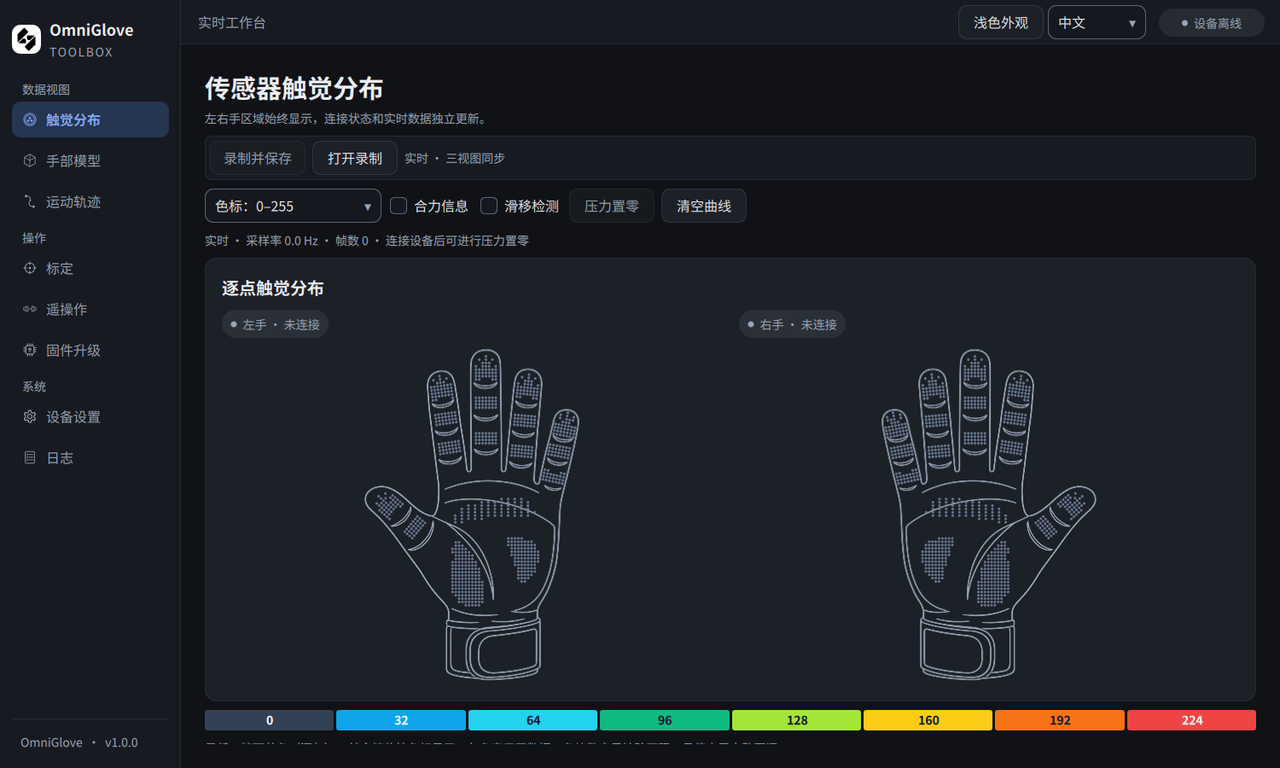
区域 | 说明 |
录制并保存 / 打开录制 | 同步录制触觉、模型和轨迹数据,或打开已有录制(见 6.9)。 |
色标 | 选择颜色显示范围:0–64、0–128 或 0–255。 |
合力信息 | 显示各区域的合力数值和趋势曲线。 |
滑移检测 | 显示接触面上的滑移方向。 |
压力置零 | 以当前无接触状态作为触觉基线。 |
清空曲线 | 清除已有的趋势曲线,从当前时刻重新记录。 |
状态行 | 显示实时或回放状态、采样率和帧数。 |
逐点触觉分布 | 左右手各显示一张触觉图,并标明各自的连接状态。 |
压力置零
手套收到有效数据后会自动置零。刚连接时,保持触觉区域不接触任何物体约 2 秒:不要握着物体,不要按压桌面,也不要用另一只手压住传感器。
不接触时如果画面仍整体高亮,或者底噪明显,按以下步骤手动置零:
移开所有外力,手保持稳定。
点击"压力置零"。
轻触几个不同区域,确认背景干净、局部响应正常。
不要在握着物体时置零,否则当前的接触会被当成基线,影响之后的显示。
回放时不能置零。先点击"返回实时",再置零。
逐点触觉图与色标
每只手套有 746 个触觉点。页面始终同时显示左右手两张图,没有接入的一侧显示灰色底图。逐点触觉图用来观察接触的位置、范围和强弱变化。
色标用来调整颜色的灵敏程度,可以选择 0–64、0–128 或 0–255。切换色标只改变颜色显示,不会改变传感器量程,也不是力值标定。
注意
最低一档不着色,显示为深灰色,其他档位按色标着色。深灰色可能是"没有数据",也可能是"数值很低",需要结合页面状态判断。
色标条上的数字是该档的下限,鼠标悬停可以查看完整区间。
点位数值和颜色等级不能直接当作牛顿值使用。区域合力或其他力信息也应以页面单位和设备标定定义为准。
合力信息与趋势曲线
勾选"合力信息",可以查看各区域的合力数值和趋势曲线。建议先轻触单个指尖,再逐个换区域触碰,核对实际接触位置和页面分区是否一致。
按钮 | 说明 |
左右统一刻度 | 左右手曲线使用相同刻度,方便对比。 |
暂停检查 / 继续曲线 | 冻结曲线,方便查看具体数值;触觉图和数据采集不受影响,照常更新。查看完后点击"继续曲线"。 |
清空曲线 | 清除已有曲线,从当前时刻重新记录。它不会置零压力。 |
需要同时记录触觉、模型和轨迹数据时,点击"录制并保存"(见 6.9)。
滑移检测
勾选"滑移检测",在保持接触的状态下小幅滑动,页面会显示亮洋红色的方向箭头。软件根据触觉分布的变化估计滑移方向,结果要结合实际接触情况判断。
以下情况可能没有稳定的滑移箭头:没有有效触觉数据、接触太轻、手只在空中移动,或者接触变化不明显。先确认局部触觉有响应,再检查滑移。
6.7 三维手部模型
"手部模型"页面用三维模型实时显示手部动作。你可以在这里检查跟踪是否正常、核对关节角度,也可以对比抗磁效果。
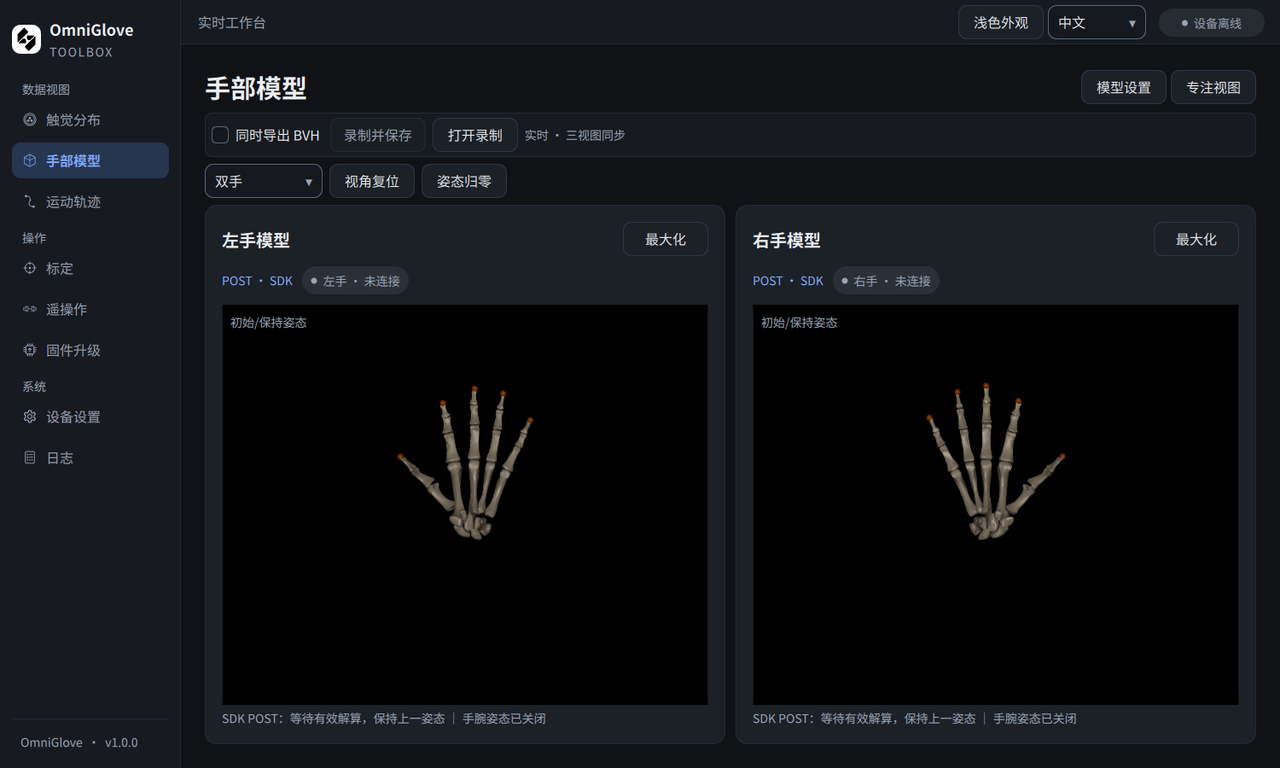
区域 | 说明 |
同时导出 BVH / 录制并保存 / 打开录制 | 录制数据并同时导出 BVH,或打开已有录制(见 6.9)。 |
手别 | 选择显示双手、左手或右手。 |
视角复位 / 姿态归零 | 恢复默认观察角度;以当前的手腕姿态(以及已开启的手背 IMU 翻掌)作为显示参考 |
模型设置 / 专注视图 | 展开模型设置区;隐藏周边操作区,只显示模型。 |
模型窗口 | 左右手各一个窗口,顶部标明数据来源,底部状态行显示数据状态。点击"最大化"可放大单侧。 |
检查跟踪
默认情况下,模型显示手套输出(POST)的关节角、骨长和姿态。保持默认设置,做自然张手、弯曲和对指,检查模型和手指的实际动作是否一致。
左右两个窗口分别对应左右手套。只接入一只手套时,另一侧显示初始模型。手套断开或数据无效时,模型可能停在最后一个手形,状态行显示"保持上一姿态"。判断跟踪是否正常,要看窗口里的连接和数据状态。
视角与显示
旋转与缩放:按住鼠标左键拖动可旋转,滚动滚轮可缩放。
视角复位:恢复默认观察角度。
最大化:放大单侧模型。点击"退出最大化"或按 Esc 返回。
专注视图:隐藏周边操作区。
显示方式与手别:显示方式可选骨骼或外皮,手别可选双手、左手或右手。
姿态归零 / 恢复初始手形:前者以当前手部姿态作为显示参考,后者让模型回到初始手形。
注意姿态归零和恢复初始手形只影响模型显示,不能代替个人标定,也不能代替写入手套。
6.8 运动轨迹
"运动轨迹"页面显示五个指尖的位置、姿态轴和运动轨迹,并列出各指尖的坐标数值。
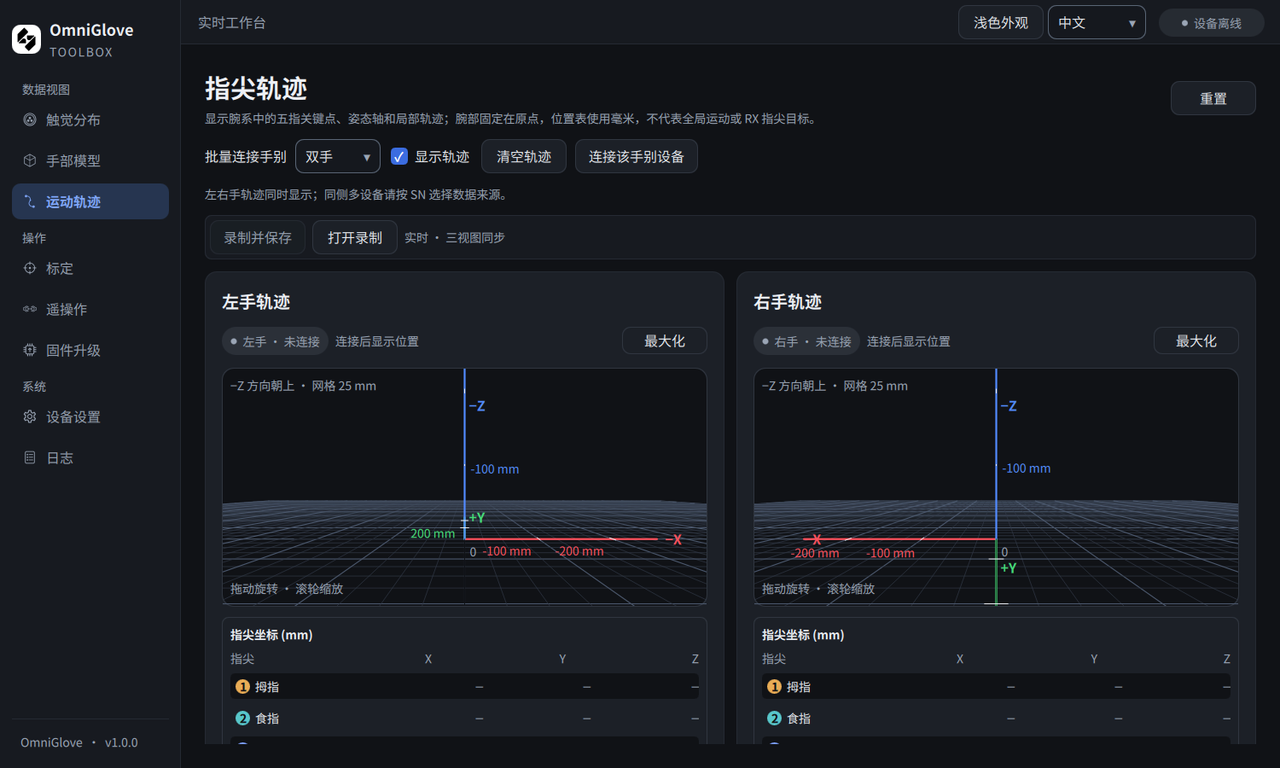
区域 | 说明 |
连接手别 / 连接 | 选择要接入的手套(双手、左手或右手),然后连接。 |
显示轨迹 / 清空轨迹 | 显示或隐藏历史轨迹;清除当前的历史轨迹。 |
重置 | 恢复默认观察角度。 |
录制并保存 / 打开录制 | 同步录制数据,或打开已有录制(见 6.9)。 |
轨迹窗口 | 左右手各一个窗口,显示五指关键点、姿态轴和轨迹。点击"最大化"可放大单侧。 |
指尖坐标 (mm) | 列出五个指尖的 X、Y、Z 坐标。 |
查看位置与轨迹
进入"运动轨迹",查看连接手别和左右手的状态。"连接手别"决定接入哪只手套,页面始终同时显示左右两个视图。
缓慢弯曲、伸直并移动手指,观察五指位置和轨迹的变化。
在窗口右下角的"指尖坐标 (mm)"中查看具体数值。
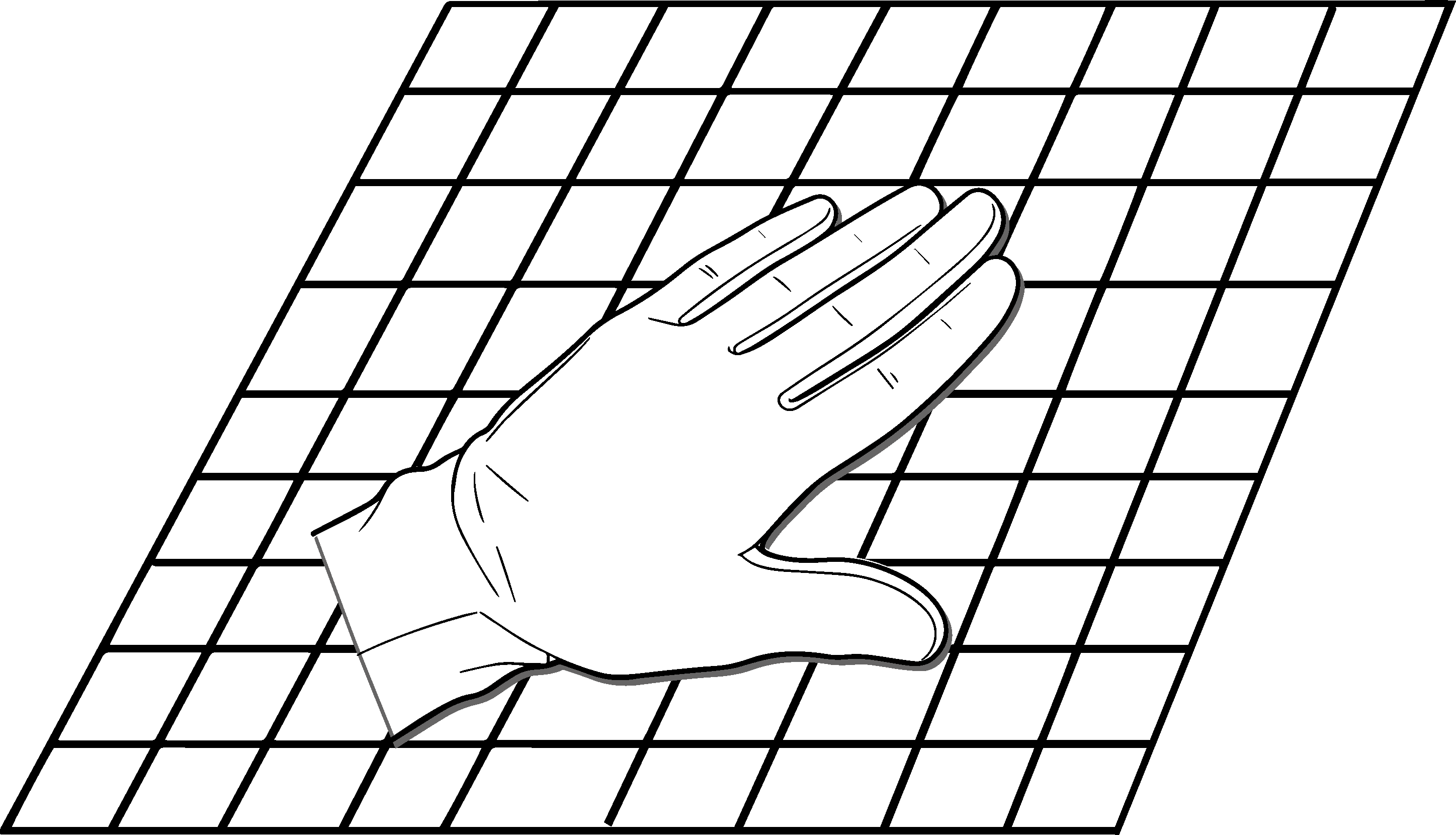
视图使用腕部坐标系(见第 5 章):腕部固定在原点,−Z 方向朝上,网格间隔为 25 mm。
打开旧版本软件录制的文件时,可能缺少部分腕部或姿态信息。只要五指数据有效,缺少某个标记不代表连接失败。
注意视图中的坐标是指尖相对于腕部的位置,不代表手在空间中的移动。如需在机器人的世界坐标系中使用这些坐标,必须先进行坐标转换。
常用操作
清空轨迹:连续运动一段时间后轨迹会变密。先清空,再重复一个小动作观察。
旋转与缩放:按住鼠标左键拖动可调整视角,滚动滚轮可缩放。点击"重置"恢复默认角度。
双手检查:分别移动左右手,确认每个窗口和实际手别一致。
回放对照:回放时,"运动轨迹"”触觉分布"和"手部模型"三个页面共用同一条时间线。暂停后切换页面,可以对比同一时刻的姿态、指尖位置和触觉分布。
6.9 数据录制与回放
"触觉分布"”手部模型"和"运动轨迹"三个页面共用一个录制控制条。一次录制会同步保存这三个页面的数据,生成一个 .ogrecord 文件。回放时,三个页面都能查看这份数据,不需要分别录制三次。
录制内容与入口
录制文件只包含实际收到的数据:
标准版手套没有触觉传感器,录制文件中不会有触觉数据。
只连接一只手套时,另一侧没有有效动作数据。
开始与停止录制
连接手套,确认需要的页面已有有效数据。停止标定、遥操作和固件升级,退出回放。
在任一数据页面点击"录制并保存",选择保存文件夹,输入
.ogrecord文件名。界面出现"录制中"和录制时长后,开始做要记录的动作。
录制过程中可以在三个数据页面之间切换,录制不受影响。
完成后点击"停止并保存",等待保存完成,再打开文件检查。
提示
文件名建议包含佩戴者或样本编号、手别、动作和日期,例如
user01_left_pinch_20261030.ogrecord。不要把重要文件保存在软件安装目录中,建议使用个人文档或专门的采集文件夹。
正式录制前,先录一段 10–20 秒的短样本。确认文件夹可以写入、数据有效、停止保存和回放都正常后,再进行长时间录制。
注意务必点击"停止并保存"结束录制。软件异常退出时,本次录制可能无法保存。
回放录制
停止录制并保存,结束当前的设备任务。
点击"打开录制",选择
.ogrecord文件。回放不需要连接手套。确认控制条显示"文件回放",并查看时长、帧信息和文件路径。
点击"播放"或"暂停",拖动时间滑条可以跳到指定时刻。
在"触觉分布"”手部模型"和"运动轨迹"之间切换,对比同一时刻的数据。
查看完成后,点击"返回实时",再继续实时录制、压力置零或其他设备任务。
注意
"暂停"会暂停整个录制文件的时间线;"暂停检查"只冻结触觉页面的趋势曲线。两者作用不同。
回放时显示的手形和触觉都来自文件,不能说明手套当前处于连接状态。
6.10遥操作与仿真
遥操作用手套数据驱动灵巧手。可以控制左手、右手或双手:左手套控制左侧灵巧手,右手套控制右侧灵巧手。运行方式有两种:
模拟仿真:在 MuJoCo 仿真窗口中运行,不需要连接灵巧手。
连接实机:控制真实的灵巧手。
两种方式都需要有效的手套数据。
警告
启动实机后,灵巧手可能立即开始运动。启动前,确认灵巧手周围没有障碍物,操作人员能随时用硬件停止设备。
不要在运行中更换型号、手别或通信线缆。需要调整参数时,先停止遥操作。
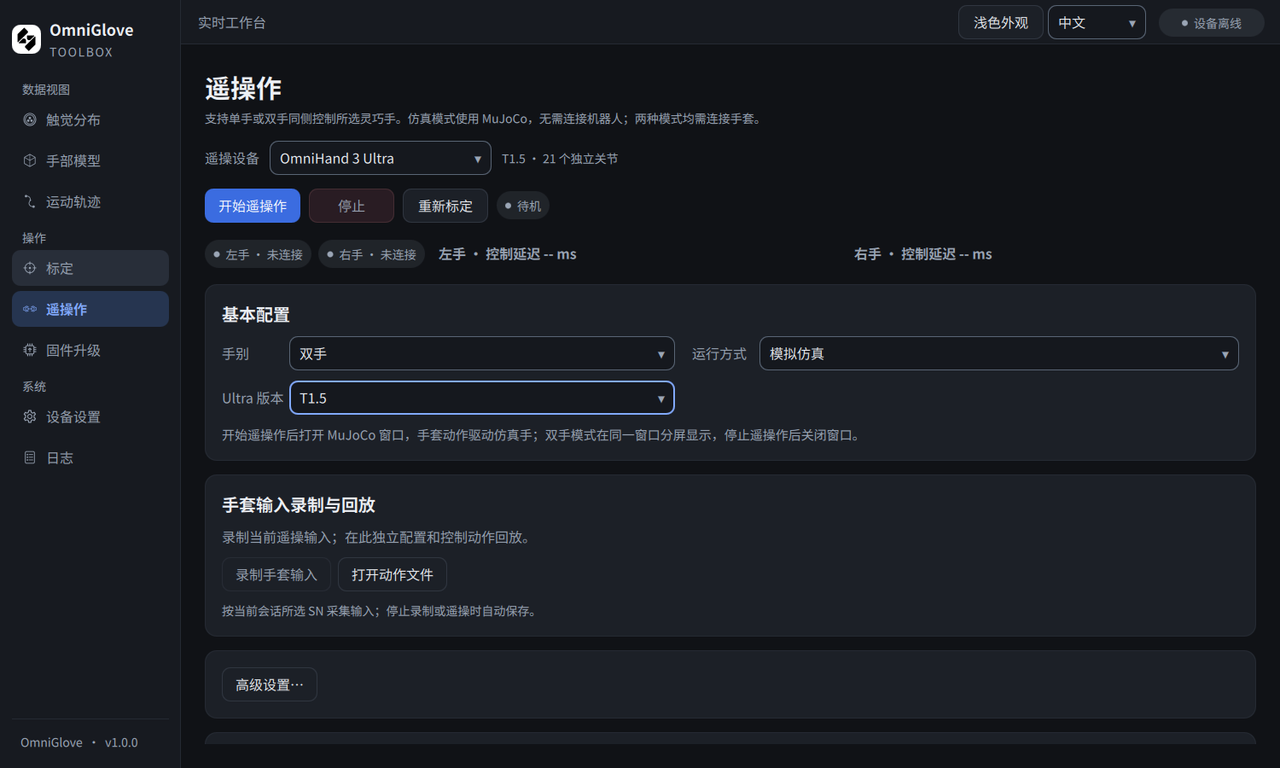
区域 | 说明 |
遥操设备 | 选择灵巧手型号。 |
开始遥操作 / 停止 | 开始或停止遥操作,旁边显示运行状态。 |
重新标定 | 跳转到"标定"页面。 |
连接状态与控制延迟 | 显示左右手的连接状态,以及各侧的控制延迟。 |
基本配置 | 选择型号版本、手别和运行方式。连接实机时,还要填写灵巧手的连接参数。 |
高级设置 | 高级参数设置。 |
运行诊断 | 查看各处理环节的耗时。 |
手套输入录制与回放 | 录制和回放 |
型号与手别
设备选项 | 型号配置 | 关节说明 | 操作要点 |
OmniHand 3 | - | 10 个主动关节 | 核对单手或双手连接参数 |
OmniHand 3 Ultra | T1.5 | 21 个独立关节 | 当前版本提供对应选项 |
OmniHand 3 Lite | - | 4 个主动关节,后三指联动 | 联动动作应按机械结构理解 |
先用仿真检查动作
结束录制和标定,点击“返回实时”退出文件回放。
进入“遥操作”,选择对应的灵巧手。
选择“左手”“右手”或“双手”,核对所选手别都有唯一对应手套。
将“运行方式”设为“模拟仿真”。
点击“开始遥操作”。程序连接所选手套并打开 MuJoCo 仿真窗口。
先缓慢张手和屈伸,再进行对指,观察仿真手是否对应变化。
双手模式在一个窗口内分屏显示左右手。分别活动两侧,核对没有错配。
完成后点击 Toolbox 中的“停止”,等待任务停止和仿真窗口关闭。
仿真窗口操作
按住左键拖动:旋转视角
按住右键拖动:平移视角
滚动滚轮:缩放
按 R:重置鼠标所在一侧的视角。双手窗口的左右两侧分别控制。
提示界面显示"已启动"后,仍要观察仿真手是否跟着动作。手套数据无效或长时间不更新时,仿真手可能停在原来的姿态,或停止响应。此时检查手套状态和遥操日志。
实机启动前检查
先用仿真确认动作正常(见 6.10.2)。
核对灵巧手的型号、手别、供电、通信参数和当前手形。
为灵巧手留出运动空间,准备好硬件急停措施。
首次连接实机时,在空载、低速、小幅动作的条件下检查。
单手与双手实机启动
单手
选择型号和手别,"运行方式"改为"连接实机"。
填写灵巧手的连接参数。
点击"开始遥操作"。先做小幅动作,确认手套、灵巧手的状态和实际响应都正常。
双手
选择"双手",分别填写"左手机器人"和"右手机器人"的连接参数。两侧不能指向同一台灵巧手:
使用同一个 CAN 适配器时,两侧用不同的通道;也可以各用一个适配器。
使用串口时,两侧用不同的串口。
使用同一个 SocketCAN 接口时,两侧用不同的设备 ID。
出现"左右手连接冲突"时,先修改参数,等两侧都准备好后再开始。
运行与结束
运行中注意观察手套数据、灵巧手的连接状态和左右手的控制延迟。结束时点击"停止",等状态变为"已停止"或"待机",再断开硬件。
真实灵巧手可能在启动后运动。启动前应核对型号、手别、供电、通信参数和当前手形,留出机械手运动空间,并准备使用硬件对应的停止措施。
建议先通过仿真检查,再在空载、低速和小幅动作条件下检查实机。需要调整参数时先停止遥操作。不要在运行中直接更换型号、手别或通信线路。
手套输入录制与回放
遥操作页的“手套输入录制与回放”独立保存 .ogteleop 文件。它记录当前遥操会话所选 SN 的输入,并在回放时重新解算机器人动作;不等同于触觉、模型和轨迹共用的 .ogrecord,两种文件应从各自入口打开。

文件 | 内容 | 打开入口 |
.ogrecord | 触觉、模型和轨迹数据 | 数据页面的"打开录制"(见 6.9) |
.ogteleop | 遥操作时所选手套的输入数据 | 遥操作页面的"打开动作文件" |
录制手套输入
启动仿真或实机遥操作,确认手套输入和动作有效。
点击"录制手套输入",选择保存位置。确认录制时间和输入帧数在增加。
完成后点击"停止录制并保存"。停止遥操作时也会自动保存,但正式采集时仍要检查保存提示和文件。
提示仿真窗口右上角也有"Record glove input / Stop and save"按钮,和本页面共用同一个录制功能。从仿真窗口开始录制时,文件自动保存在"文档"文件夹。双手模式只显示一组录制按钮,会同时记录两只手套的输入。
回放动作文件
停止当前的遥操作和录制。点击"打开动作文件",选择 .ogteleop 文件。回放不需要连接手套,灵巧手型号、Ultra 版本和手别会从文件中读取。
在回放面板中选择"模拟仿真"或"连接实机",设置关节限速(0.01–15 rad/s)和启动渐变时间(0–5 s)。选择连接实机时,在回放面板中核对灵巧手的连接参数,双手需要分别设置。
点击"开始回放",用"暂停回放"”继续回放"”停止回放"控制进度。进度条只显示进度,不能拖动跳转。
结束后点击"关闭动作文件"。
警告 实机回放会驱动灵巧手运动。启动前,完成型号、手别、连接参数和运动空间的检查。"暂停回放"不等于断电,也不能代替硬件急停。
注意
回放时,软件用当前的算法和参数重新计算动作。软件版本或参数变化后,回放动作可能和录制时不同。
旧版本的 .ogteleop 文件可以打开,但缺少新版记录的关键点姿态和拇指弯曲信息,拇指转动和接触的效果可能和新录制的文件不同。
录制手套输入时,可以同时进行 .ogrecord 录制。回放 .ogteleop 前,需要先结束当前的遥操作和录制;回放期间不能进行标定、写入手套或固件升级。
6.11 手套固件升级
"固件升级"页面通过 USB 升级手套固件,可以升级主控、节点,或两者一起升级。
警告
只使用临界点提供的、与手套硬件匹配的正式固件文件。
写入开始后不能取消。升级过程中,不要拔线、断电、关闭软件或强制结束进程,也不要让电脑进入睡眠。

升级前准备
准备与手套硬件匹配的正式固件文件(BIN 或 HEX 格式),核对版本号和升级说明。
停止录制、标定和遥操作,退出回放。保持 USB 连接和供电稳定。
记录当前的固件版本、硬件版本和 SN,备份个人标定。
进入"固件升级",点击"刷新",查看 USB 设备和当前版本信息。
首次升级时,建议只接入需要升级的那只手套。同时接入多台设备时,按 USB 接口位置和设备信息确认目标设备。
固件升级通过 USB 有线完成(DFU 模式),不是联网远程升级。
选择设备、目标与文件
在"USB 设备"中选择要升级的手套。正常模式下,刷新后会显示设备的当前版本;设备已经处于 DFU 模式时,可能读不到当前版本。
选择"升级目标",并选择对应的固件文件:
升级目标 | 需要选择的固件文件 |
主控 | 主控固件 |
节点 | 节点固件 |
节点 + 主控 | 主控固件和节点固件各一个。软件先升级节点,再升级主控。 |
注意不要把主控固件和节点固件选反。BIN 和 HEX 只是文件格式,不能凭文件后缀判断它适用于主控还是节点。
校验并写入
点击"校验并写入"。软件检查固件文件,并显示版本、构建信息和文件大小。只想检查文件时,点击"校验固件"。
校验通过后,按钮变为"核对并写入"。点击后,再次核对目标设备、升级目标和固件信息。
确认无误后,在弹出的核对窗口中确认写入。
注意
更换设备、升级目标或固件文件后,需要重新校验。
校验通过只说明文件格式完整,不代表它适用于这只手套。仍需按升级说明,确认固件版本和目标设备匹配。
升级中与升级完成后
升级中
确认写入后,手套自动进入 DFU 模式,页面显示升级阶段、进度、耗时和日志。写入开始后,"取消"按钮会变灰,不能取消。这是正常现象,不是界面卡住,可以通过进度和日志确认升级仍在进行。
升级后
等待设备恢复正常模式。
进入"设备设置",重新识别并连接手套,核对新的固件版本。
依次检查张手、弯曲、触觉ᴾ和短时录制。
注意如果设备一直停在 DFU 模式,或者升级报错,保存升级日志,联系临界点技术支持。不要反复尝试重新升级。
